KION — это приложение для просмотра интерактивного ТВ МТС, а также онлайн-кинотеатров. Позволяет смотреть любимые телепередачи, фильмы и сериалы с различных устройств (планшета, смартфона, компьютера, телевизора) через интернет.

— Более 200 телеканалов в отличном качестве.
— Доступ к онлайн-кинотеатрам Амедиатека и START, а также контент собственного производства КИОН.
— Функции записи, перемотки, архива телепередач.
— Работает через интернет любого провайдера.
— Доступ с 5 устройств на одном аккаунте.


Устройства
Смартфоны и планшеты
Android ― версия 7 и выше, iOS ― версия 17 и выше.
Телевизоры со SMART TV
— Smart TV на Android TV 7.0+ (но лучше Android TV 8.0+ и выше).
— Samsung Smart TV на Tizen — модели с 2021 года.
— LG Smart TV с WebOS 3.0 и выше.
— Hisense Smart TV с VIDAA U4.0 / U5.0 / U6.0 (модели с 2020 года).
— Toshiba Smart TV с VIDAA U5.0 и U6.0.
— Smart TV KION на AOSP (Android TV 11).
— Smart TV Sber с оболочкой Салют ТВ.
— Телевизоры на платформе Яндекс ТВ.
ТВ-приставки и медиаплееры
— Android TV-приставки на Android TV 7.0+ (но лучше Android TV 8.0+ и выше).
— Apple TV HD (4‑го поколения, 2015) и Apple TV 4K (2017+) и новее.
— Яндекс Модуль.
— SberBox, SberBox Time и SberBox TOP.
Для компьютеров и ноутбуков специального приложения КИОН нет, вы можете смотреть его через браузер.

Как установить приложение
На компьютерах отдельного приложения КИОН нет — смотреть фильмы, сериалы и ТВ-каналы можно прямо через браузер на сайте сервиса.
Для смартфонов и планшетов приложение доступно в магазинах:
— App Store,
— Google Play,
— AppGallery.
На телевизорах и ТВ-приставках КИОН устанавливается через встроенный магазин приложений вашей платформы.
Установка КИОН через APK-файл
На некоторых приставках и телевизорах вместо ТВ-версии может устанавливаться мобильное приложение КИОН. Обычно это заметно по интерфейсу: кнопки и меню располагаются внизу экрана.
Чтобы установить полноценную ТВ-версию:
1 — удалите приложение КИОН, установленное через Google Play;
2 — откройте браузер на приставке и перейдите по ссылке для скачивания APK-файла;
3 — дождитесь загрузки файла — обычно он появляется в разделе «Загрузки»;
4 — найдите файл kion_atv.apk и запустите установку.
После установки рекомендуется отключить автообновление приложений, чтобы ТВ-версия не заменилась мобильной:
— откройте Google Play,
— перейдите в профиль,
— выберите «Настройки» → «Автообновление приложений»,
— отключите автообновление.
Если позже понадобится обновить приложение, просто скачайте и установите новый APK-файл вручную.
Если установка через приставку не работает
Можно установить КИОН с флешки:
1 — скачайте APK-файл ТВ-версии КИОН на компьютер;
2 — скопируйте файл на USB-флешку и подключите её к приставке или телевизору;
3 — через файловый менеджер найдите файл kion_atv.apk и запустите установку.
После установки также желательно отключить автообновление в Google Play, чтобы система снова не установила мобильную версию приложения.
Обзор приложения
Обзор на примере приложения КИОН для iOS (Apple).
Установка и авторизация
Найдите приложение в AppStore

Загрузите его на свое устройство

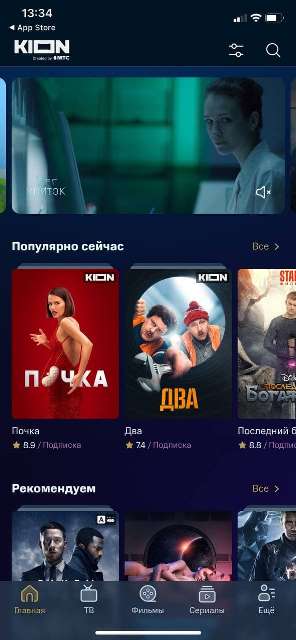
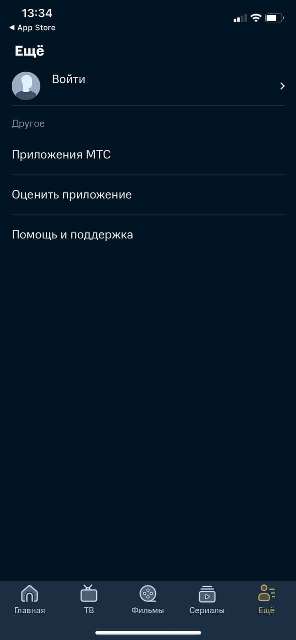
Откройте приложение, в нижнем меню нажмите “Ещё”
Нажмите “Войти”
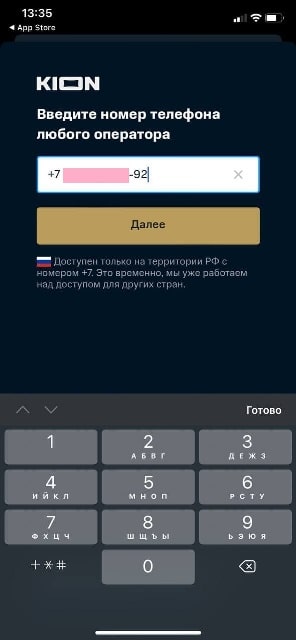
Введите свой номер телефона и нажмите “Далее”
Введите код из SMS, после этого вы будете авторизованы.
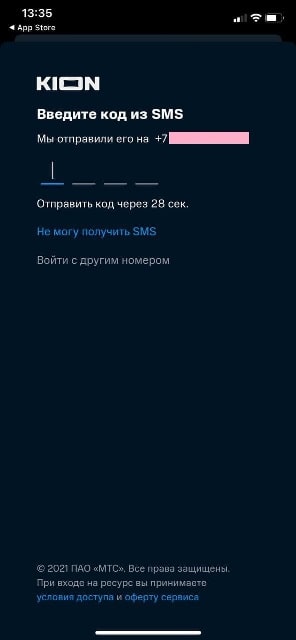
Добавление устройств
Зайдите в раздел “Еще”
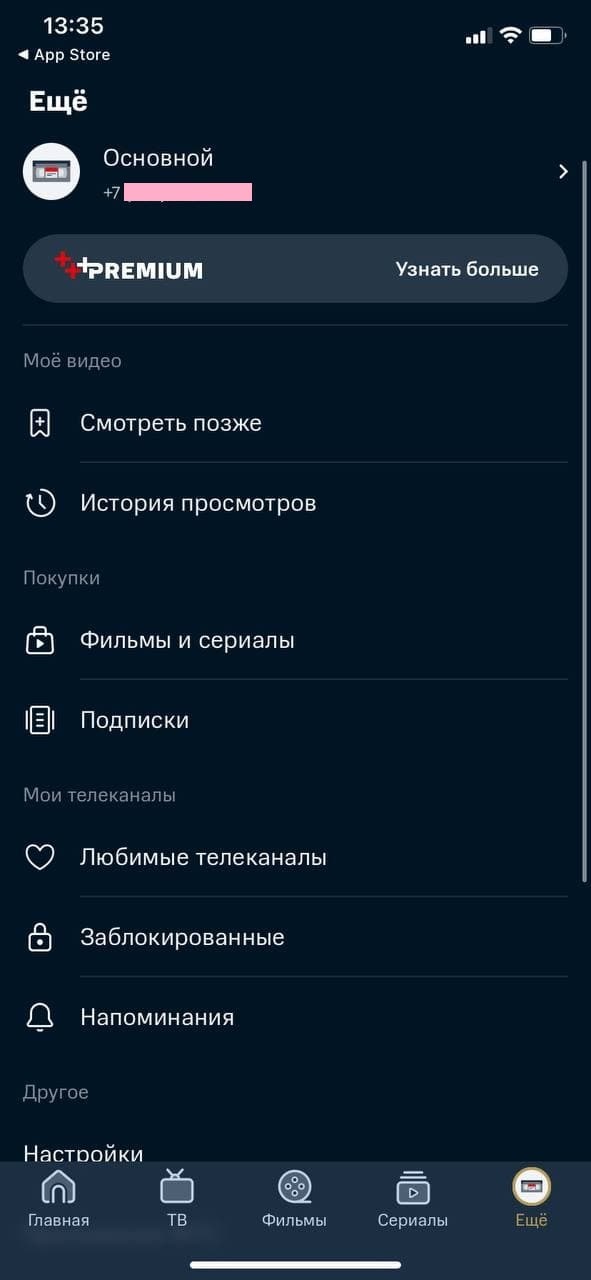
Промотайте ниже, до раздела “Другое”
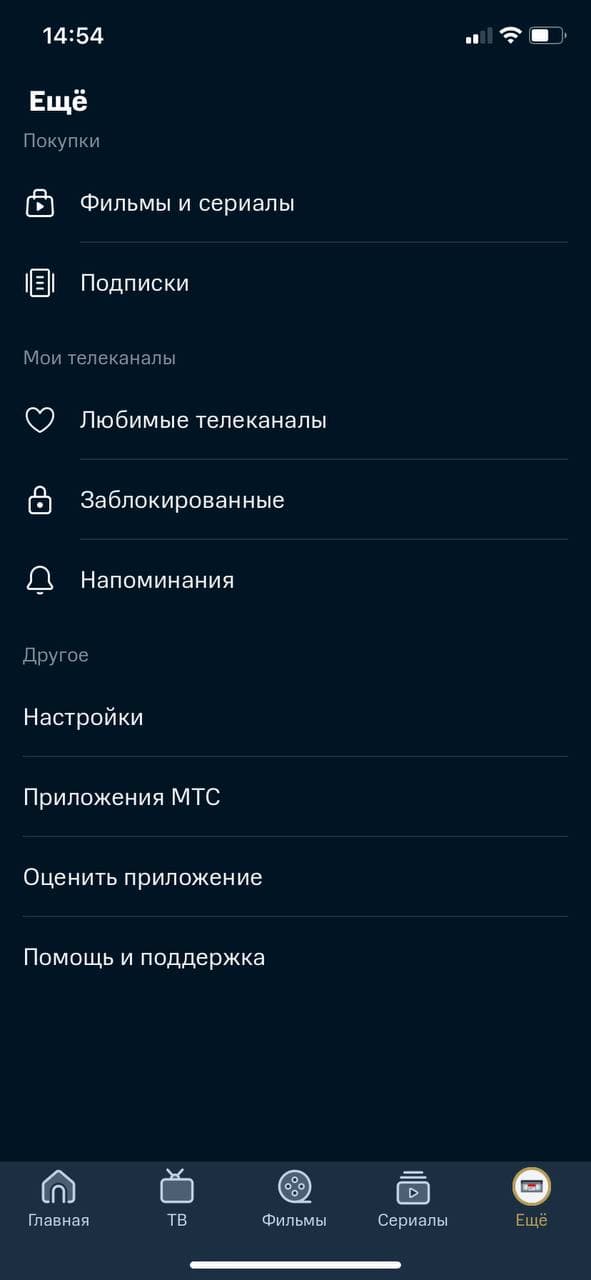
Нажмите на пункт “Настройки”
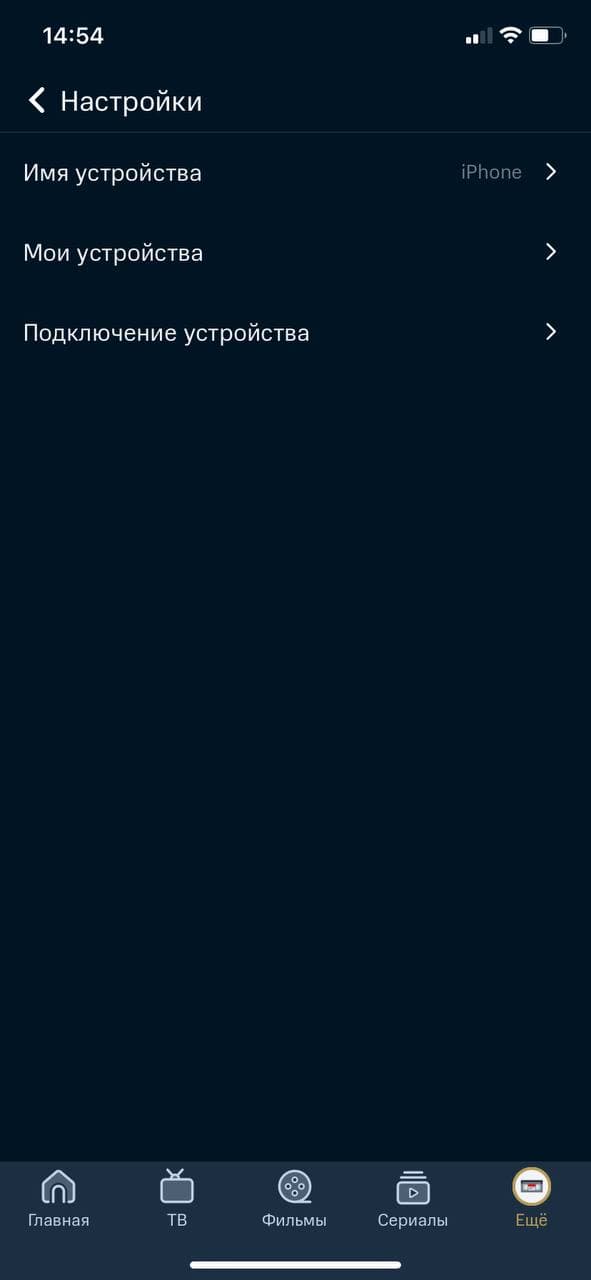
В разделе “Мои устройства” вы увидите список всех подключенных устройств. К одному аккаунту вы можете подключить до 5 устройств.

В разделе “Добавить устройство” вы можете добавить новые устройства, в том числе телевизор на SMART TV или ТВ-приставку.

Телеканалы и телепередачи
Внизу на вкладке “ТВ” вам доступны телеканалы, соответствующие вашей подписке. Если подписка не оплачена, вы можете смотреть федеральные каналы бесплатно.
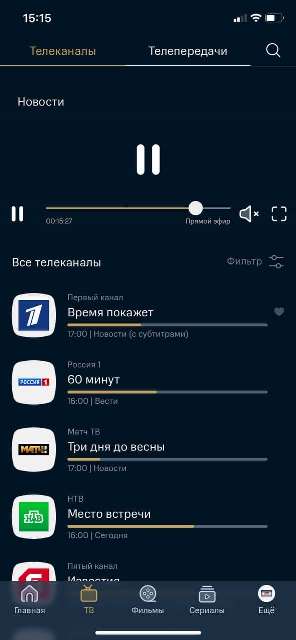
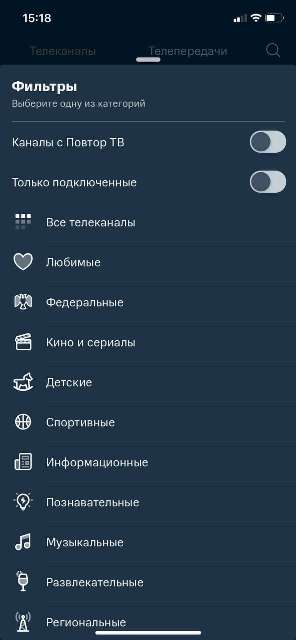
Как телеканалы, так и телепередачи можно отфильтровать по тематикам, нажав на иконку “Фильтр”. Здесь же вы можете выбрать телеканалы с функцией повтора.
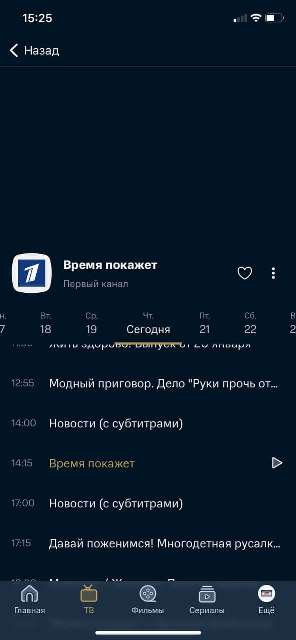
Если зайдете в текущий эфир определенного канала, вам будет показана программа телепередач. Для этого нажмите на заголовок идущей сейчас телепередачи.
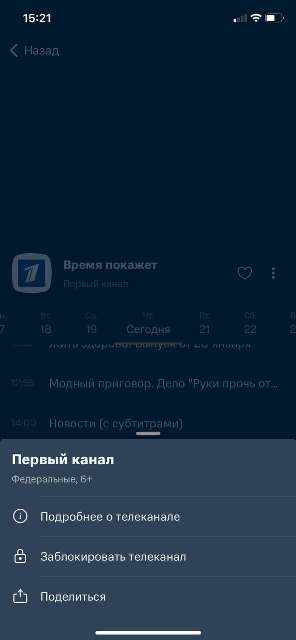
Чтобы заблокировать телеканал, нажмите на иконку из трех точек рядом с иконкой “сердечко” и выберите нужный пункт меню.
Чтобы добавить телеканал в “Любимые”, нажмите на иконку “сердечко” рядом с названием канала.
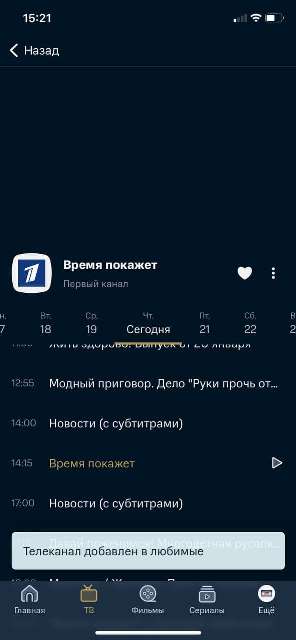
Список любимых и заблокированных каналов можно найти в разделе “Еще” — “Мои телеканалы”. Там же списки можно редактировать.
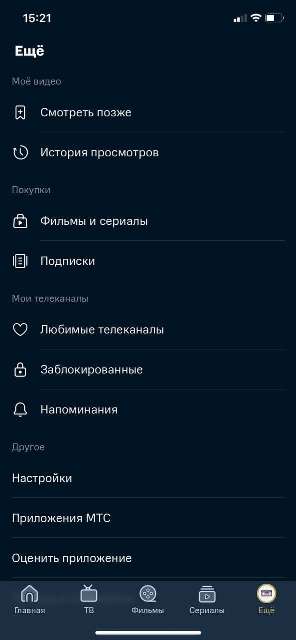
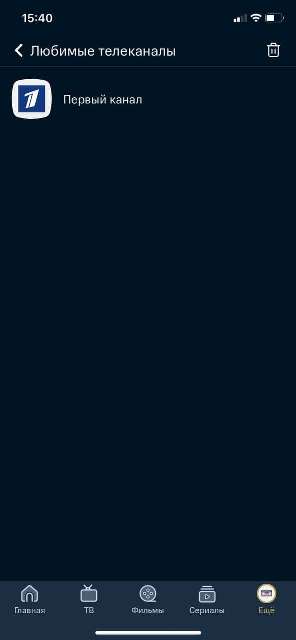
Для удаления канала из списка любимых зайдите в раздел “Еще” — “Мои телеканалы” — “Любимые телеканалы” и нажмите на иконку корзины вверху справа.
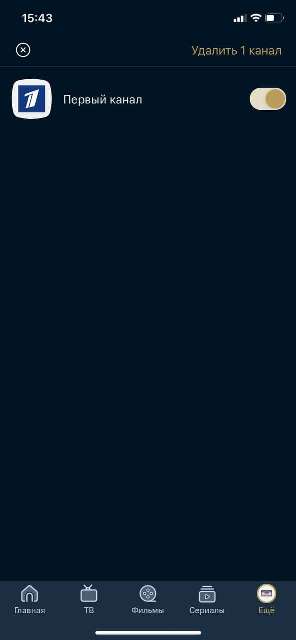
Чтобы убрать канал из списка любимых, после нажатия на иконку корзины активируйте бегунок напротив нужного канала и подтвердите свой выбор.
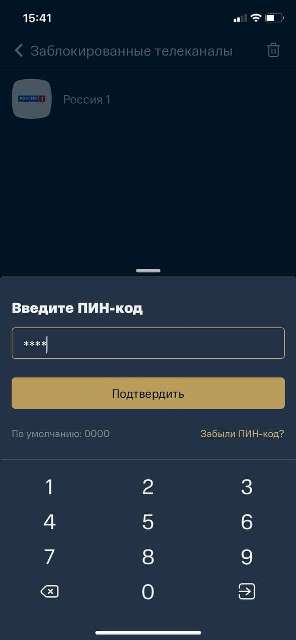
Удалить канал из списка заблокированных можно аналогичным образом, но потребуется ввести пин-код. По умолчанию установлен пин-код “0000” (четыре ноля).