Что такое MAC-адрес и как его узнать

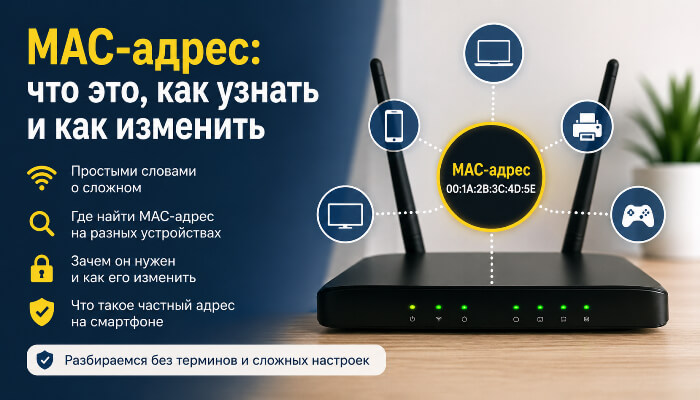
Когда телефон, ноутбук или умная колонка подключаются к Wi-Fi или сетевому кабелю, они опознают друг друга по MAC-адресу. Происходит это незаметно для владельца, но именно благодаря ему роутер понимает, какому из подключённых устройств отправить данные, и не путает ваш смартфон с телевизором в соседней комнате.

С MAC-адресом обычный пользователь чаще всего сталкивается в двух ситуациях. Первая — когда нужно настроить роутер: привязать к устройству постоянный IP, включить фильтрацию подключений или разобраться, кто вообще сидит в домашней сети. Вторая — когда телефон вдруг показывает уведомление про какой-то «частный адрес», и непонятно, что это и стоит ли беспокоиться. И в том, и в другом случае достаточно понять, как устроен MAC-адрес и где его найти.

  • MAC-адрес — это постоянный идентификатор сетевого модуля устройства (Wi-Fi, Eth­er­net, Blue­tooth), который производитель присваивает оборудованию на заводе. По нему устройства опознают друг друга внутри локальной сети.
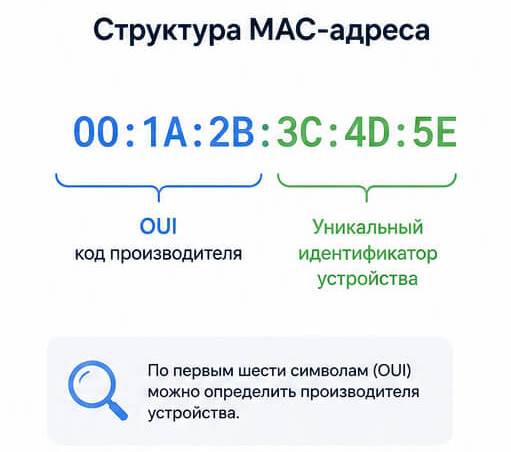
  • Выглядит MAC-адрес как шесть пар символов, например 00:1A:2B:3C:4D:5E. Используются цифры 0–9 и буквы от A до F.
  • У одного устройства несколько MAC-адресов — отдельный для Wi-Fi, отдельный для проводного подключения и для Blue­tooth.
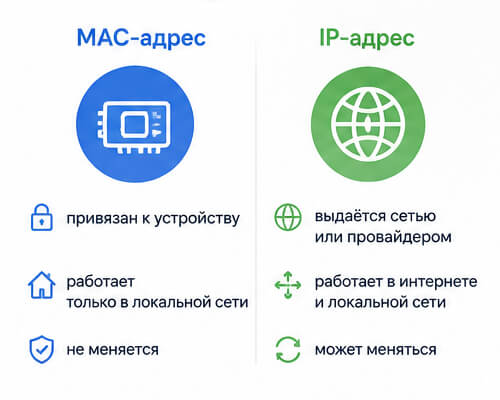
  • MAC-адрес и IP-адрес — это разные вещи. MAC привязан к оборудованию и не меняется, IP выдаёт сеть или провайдер, и он меняется при переходе из одной сети в другую.
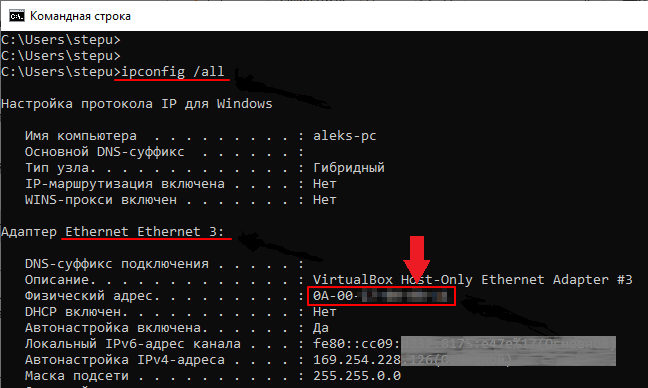
  • Посмотреть свой MAC-адрес можно средствами системы: в Win­dows командой ipcon­fig /all, на телефоне — в настройках Wi-Fi или в разделе «О телефоне».
  • В обычных условиях заводской MAC-адрес изменить нельзя, но операционная система умеет подставлять в сеть другой адрес вместо настоящего. Это называется подменой MAC-адреса.
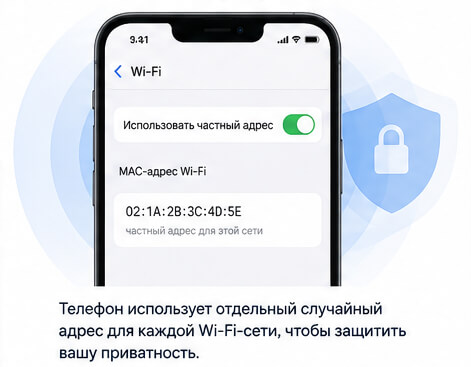
  • Смартфоны по умолчанию используют для каждой сети Wi-Fi отдельный случайный «частный» адрес — это защита от слежки. При необходимости такое поведение отключается в настройках сети.

Что такое MAC-адрес

MAC-адрес (от англ. Media Access Con­trol — «управление доступом к среде») — это идентификатор, который присваивается сетевому модулю устройства. У каждого модуля связи он свой: у Wi-Fi-адаптера один, у проводной сетевой карты другой, у Blue­tooth третий. Поэтому у одного смартфона или ноутбука может быть сразу несколько MAC-адресов.

Присваивает адрес производитель на этапе сборки, и хранится он в сетевом оборудовании устройства. Роль у него следующая: внутри локальной сети устройства должны как-то отличать друг друга, и MAC-адрес служит таким опознавательным знаком. Когда приходят входящие данные из интернета, роутер по MAC-адресу определяет, какому именно устройству их передать, — вашему смартфону, а не ноутбуку или телевизору в той же сети.

MAC-адрес часто называют физическим адресом устройства. Не потому, что он связан с местоположением, а потому, что привязан к сетевому оборудованию и задаётся производителем, а не назначается сетью, как IP-адрес. Отсюда и другое его название — аппаратный адрес.

MAC-адрес работает на канальном уровне сети — том самом, где устройства общаются напрямую в пределах одной локальной сети, до выхода в интернет. За её пределы он не выходит: устройства из разных сетей не передают друг другу MAC-адреса, поэтому узнать MAC чужого устройства где-то в интернете нельзя — он виден только внутри вашей сети.

Как выглядит и из чего состоит MAC-адрес

MAC-адрес состоит из шести пар символов, разделённых двоеточиями или дефисами. Символы шестнадцатеричные — это цифры от 0 до 9 и буквы от A до F. Выглядит это так:

00:1A:2B:3C:4D:5E или 00–1A-2B-3C-4D-5E

Оборудование некоторых производителей (например, Cis­co) записывает адрес по-другому, парами по четыре символа через точку: 001A.2B3C.4D5E. Разделители могут отличаться, но сам адрес от этого не меняется — это всё та же последовательность из двенадцати символов.

Из чего состоит MAC-адрес

Технически MAC-адрес — это число длиной 48 бит, то есть 6 байт. Его удобно рассматривать как две половины по три байта.

Первая половина — идентификатор производителя, его называют OUI (Orga­ni­za­tion­al­ly Unique Iden­ti­fi­er, «уникальный идентификатор организации»). Эти коды закрепляет за компаниями организация IEEE, которая занимается стандартами в области электроники и связи. По первым символам адреса можно определить, кто выпустил сетевой модуль — существуют бесплатные онлайн-сервисы, куда достаточно вписать начало адреса, чтобы увидеть бренд.

Вторая половина — серийный номер конкретного устройства, который производитель назначает сам. Именно сочетание кода производителя и серийного номера делает адрес уникальным: одинаковых MAC-адресов при нормальных условиях у двух устройств быть не должно. Всего таких комбинаций хватает с огромным запасом, так что о нехватке MAC-адресов беспокоиться не приходится.

Как узнать производителя по MAC-адресу

Раз первая часть адреса закреплена за конкретной компанией, по ней можно определить, кто выпустил сетевой модуль. Достаточно вписать первые шесть символов MAC-адреса в любой бесплатный онлайн-сервис поиска по OUI — он покажет производителя. Правда, узнать таким способом конкретную модель устройства нельзя: код указывает только на компанию, а не на модель.

Есть и оговорка. Если устройство использует случайный частный адрес (о нём ниже), поиск по OUI покажет не настоящего производителя, а случайный результат — потому что в таком адресе первая часть тоже сгенерирована, а не взята с завода.

Зачем нужен MAC-адрес

Изначально MAC-адрес придумали, чтобы доставлять данные конкретному устройству внутри одного участка сети. Когда несколько устройств подключены к общей линии связи, им нужен способ понимать, кому адресован каждый кусочек данных, иначе получалось бы, что все слышат всех. MAC-адрес отвечает на этот вопрос «кому»: каждый кадр данных помечен адресом получателя, и устройство забирает только то, что предназначено ему.

Уникальным адрес сделали как раз ради этого. Если бы в одной сети у двух устройств совпали адреса, они бы путались, кому пришли данные. Чтобы совпадений не было даже случайно, уникальность заложили на мировом уровне: каждый производитель получает от организации IEEE собственный диапазон адресов и раздаёт их своим устройствам, не пересекаясь с другими компаниями. При этом отдельной «пользы для производителя» у MAC-адреса нет — он просто встроен в общую систему, которая гарантирует, что у любого сетевого устройства в мире адрес свой.

А уже на этой основе в домашней и офисной сети MAC-адрес выполняет несколько прикладных задач.

Опознавание устройств. Роутер и коммутатор используют MAC-адреса, чтобы точно направлять данные нужному устройству. Без этого пакет пришлось бы рассылать всем подряд, что засоряло бы сеть.

Управление доступом. Роутер можно настроить так, чтобы он пускал в сеть только устройства с определёнными MAC-адресами, а остальные отклонял. Эта функция называется фильтрацией по MAC-адресам. Правда, полагаться только на неё не стоит — о её слабых местах скажем ниже.

Привязка постоянного IP. В настройках роутера конкретный MAC-адрес можно связать с определённым локальным IP-адресом. Тогда устройство будет каждый раз получать один и тот же IP внутри домашней сети — это удобно, например, для сетевого принтера или домашнего сервера.

Контроль в больших сетях. В корпоративных и учебных сетях по MAC-адресам следят за подключениями оборудования, ведут учёт устройств и замечают посторонние подключения.

Чем MAC-адрес отличается от IP-адреса

Эти два адреса часто путают, хотя работают они по-разному и отвечают за разное.

MAC-адрес — физический. Он записан в сетевой модуль на заводе и остаётся при устройстве постоянно, в какой бы сети оно ни находилось. MAC-адрес действует внутри локальной сети и нужен для доставки данных конкретному устройству рядом.

IP-адрес — логический. Его выдаёт роутер или провайдер, и он меняется в зависимости от того, к какой сети вы подключены: дома один, в кафе другой, на работе третий. IP-адрес работает на уровне всего интернета и нужен, чтобы данные находили дорогу между разными сетями по всему миру.

Если провести аналогию, MAC-адрес похож на паспортные данные человека, которые остаются при нём всегда, а IP-адрес — на почтовый адрес, по которому человека можно застать сейчас и который меняется при переезде. Оба работают вместе: интернет доводит данные до вашей сети по IP-адресу, а внутри сети роутер доставляет их нужному устройству уже по MAC-адресу.

Коротко разницу удобно свести в таблицу:

Если нужно… Используется
Найти устройство в интернете IP-адрес
Доставить данные устройству внутри домашней сети MAC-адрес
Закрепить за устройством постоянный локальный IP MAC-адрес + настройки роутера
Ограничить, кто подключается к сети Фильтрация по MAC-адресу

Почему MAC-адрес не используют вместо IP

Возникает резонный вопрос: если у каждого устройства есть постоянный уникальный MAC-адрес, почему бы не адресовать данные в интернете сразу по нему. Причина в том, что MAC-адрес работает только внутри одной локальной сети. Когда данные идут через интернет и проходят через промежуточные устройства, MAC-адреса на каждом участке пути подменяются на новые — они нужны лишь для доставки до следующего узла. Сквозным адресом, который остаётся неизменным на всём пути от отправителя к получателю, служит именно IP. Поэтому два адреса не заменяют, а дополняют друг друга.

Как узнать MAC-адрес компьютера

Свой MAC-адрес можно посмотреть встроенными средствами системы, ставить сторонние программы для этого не нужно. Учтите, что адрес будет разным для Wi-Fi и проводного подключения, поэтому смотрите тот адаптер, через который подключены.

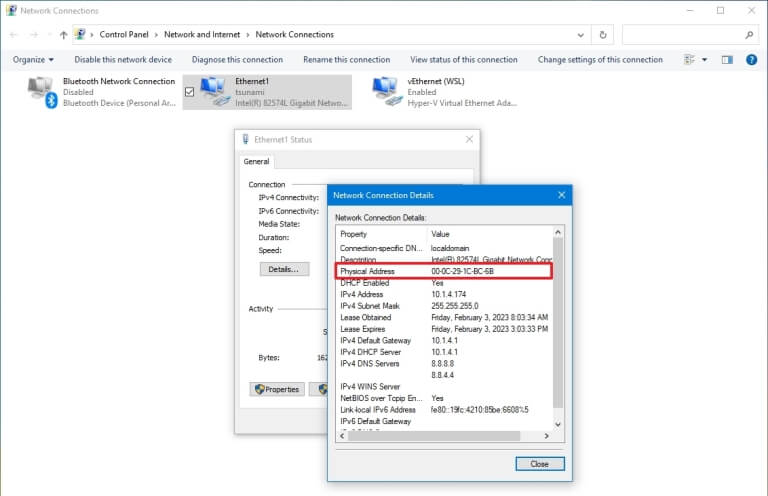
Windows

Способ через командную строку:

  1. Нажмите Win + R, введите cmd и нажмите Enter.
  2. Введите команду ipcon­fig /all и нажмите Enter.
  3. В списке найдите нужный адаптер — беспроводной (Wi-Fi) или Eth­er­net, если подключение по кабелю.
  4. Строка «Физический адрес» (Phys­i­cal Address) и есть MAC-адрес.

Способ через параметры системы:

  1. Откройте «Параметры» → «Сеть и Интернет».
  2. Выберите Wi-Fi или Eth­er­net, в зависимости от типа подключения.
  3. Откройте «Свойства оборудования».
  4. MAC-адрес указан в строке «Физический адрес (MAC)».

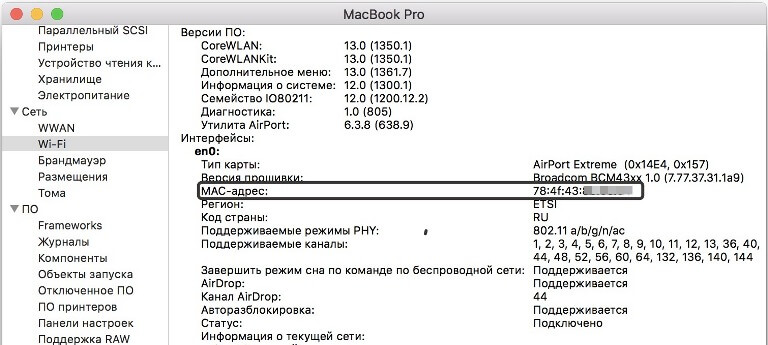
macOS

  • Откройте меню Apple → «Об этом Mac».
  • Нажмите «Ещё…» и выберите «Отчёт о системе» (в старых версиях macOS «Отчёт о системе» открывается сразу из окна «Об этом Mac»).
  • В боковом меню слева найдите раздел «Сеть» и выберите Wi-Fi.
  • MAC-адрес будет указан в сведениях о подключении.

Есть и способ проще, одинаковый для всех версий, — «Терминал»: команда ifcon­fig en0 | grep ether, где en0 обычно имя Wi-Fi-интерфейса (в вашей системе оно может отличаться).

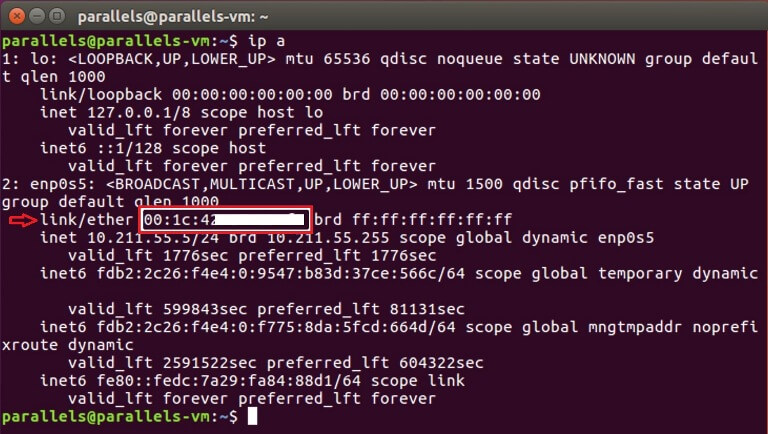
Linux

В «Терминале» введите команду ip a (сокращение от ip addr). MAC-адрес будет указан в строке после link/ether. Если сетевых интерфейсов несколько, у каждого будет свой адрес — ориентируйтесь по имени интерфейса.

Как узнать MAC-адрес телефона

На смартфоне MAC-адрес тоже можно посмотреть в настройках, но здесь есть важная оговорка. Современные телефоны по умолчанию показывают в сети не настоящий адрес, а случайный — об этом подробно в разделе про частный адрес ниже. Настоящий заводской адрес обычно виден в общей информации об устройстве.

Android

  1. Откройте «Настройки».
  2. Перейдите в раздел «О телефоне» (или «Сведения об устройстве»).
  3. Откройте «Общая информация» или «Состояние» — названия отличаются у разных производителей.
  4. Найдите строку «MAC-адрес Wi-Fi».

Адрес, который телефон использует в конкретной сети, можно посмотреть в настройках самой сети Wi-Fi — там же, где задаётся тип MAC-адреса.

iPhone (iOS)

  1. Откройте «Настройки» → «Основные».
  2. Выберите «Об этом устройстве».
  3. Найдите строку «Адрес Wi-Fi» — это и есть MAC-адрес вашего устройства.

Учтите, что для каждой сети iPhone по умолчанию использует отдельный частный адрес, а строка «Адрес Wi-Fi» в разделе «Об этом устройстве» показывает заводской.

Почему у телефона несколько MAC-адресов

Многих удивляет, что в разных местах телефон показывает разные MAC-адреса. Это нормально. Один адрес относится к модулю Wi-Fi, другой — к Blue­tooth, это отдельные интерфейсы со своими адресами. А если включён частный адрес, то в настройках конкретной сети Wi-Fi вы увидите ещё и случайный адрес, который телефон использует именно в этой сети. Так что «настоящих» заводских адресов у смартфона обычно два (Wi-Fi и Blue­tooth), а случайных может быть столько, к скольким сетям он подключался.

Как узнать MAC-адрес роутера

У самого роутера тоже есть MAC-адрес, и узнать его можно тремя способами.

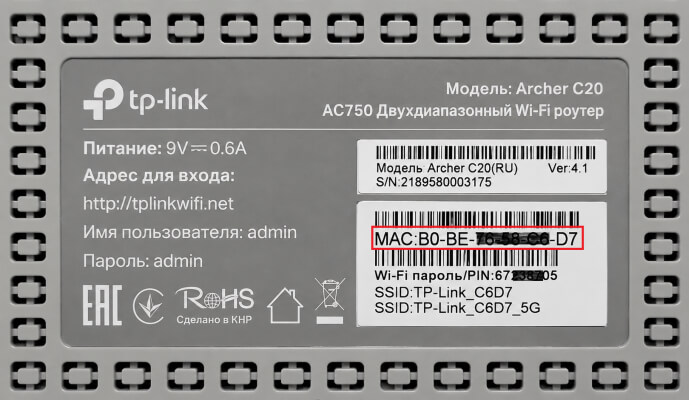
По наклейке на корпусе

Переверните роутер: на нижней или задней панели есть заводская наклейка. Рядом со штрихкодом, серийным номером и паролем сети обычно указан и MAC-адрес — он подписан как MAC, MAC ID или Phys­i­cal Address.

Через командную строку

Если до роутера трудно добраться, подойдёт компьютер, подключённый к его сети.

  1. Откройте командную строку. В Win­dows введите cmd в поиске меню «Пуск», на Mac откройте «Терминал» из папки «Программы» → «Утилиты».
  2. Введите команду arp ‑a и нажмите Enter.
  3. В списке найдите IP-адрес роутера (чаще всего это 192.168.0.1 или 192.168.1.1). Напротив него в соседней колонке будет указан MAC-адрес.

Через веб-интерфейс роутера

Тот же адрес вида 192.168.0.1 (может быть разным в зависимости от роутера) можно ввести не в командную строку, а в адресную строку браузера — откроется страница настроек (логин и пароль обычно указаны на той же наклейке снизу). MAC-адрес там показан на главной странице статуса, часто в разделе про подключение к интернету или WAN. Здесь же обычно есть список подключённых устройств с их MAC-адресами. Единой инструкции под все роутеры дать нельзя — у разных производителей названия разделов отличаются, поэтому ориентируйтесь на разделы «Статус», «Состояние» или «Информация об устройстве».

Вводить MAC-адрес вручную при настройке роутера в большинстве случаев не требуется — роутер сам определяет все подключённые устройства и показывает их список. Адрес пригодится только для отдельных настроек: например, чтобы закрепить за устройством постоянный локальный IP или включить фильтрацию подключений. В остальном заниматься MAC-адресами специально не нужно.

Что означает «частный адрес» на телефоне

Если телефон показал уведомление про частный адрес или вы встретили в настройках Wi-Fi пункт «Частный адрес», беспокоиться не о чем. Это функция защиты приватности, и работает она так.

Раньше телефон подключался ко всем сетям под своим настоящим MAC-адресом. Поскольку адрес постоянный, по нему можно отследить перемещения владельца: точки доступа в магазинах и общественных местах фиксируют адреса проходящих мимо телефонов и по ним узнают устройство при следующем визите. Чтобы это усложнить, современные смартфоны для каждой сети Wi-Fi генерируют отдельный случайный адрес. Такой адрес и называют частным (на iPhone) или случайным (на Android).

Для домашней сети это обычно незаметно и никак не мешает. Но иногда случайный адрес создаёт неудобства — например, если на роутере включена фильтрация по MAC-адресам или к адресу привязан постоянный IP. Телефон при каждом подключении может выглядеть как новое устройство, и настройки перестают срабатывать. В таких случаях частный адрес для конкретной сети отключают.

Как настроить частный адрес на iPhone

На iPhone с iOS 18 и новее у настройки три варианта:

  1. Откройте «Настройки» → Wi-Fi.
  2. Нажмите на кнопку с буквой «i» рядом с названием сети.
  3. Выберите пункт «Частный адрес Wi-Fi».
  4. Выберите нужный вариант: «Выкл.» (телефон использует настоящий адрес), «Фиксированный» (постоянный частный адрес для этой сети) или «Ротация» (адрес периодически меняется).

На более ранних версиях iOS вместо трёх вариантов будет обычный переключатель «Частный адрес».

Как настроить случайный адрес на Android

Расположение настройки на Android отличается у разных производителей, но принцип общий:

  1. Откройте «Настройки» → Wi-Fi.
  2. Нажмите на нужную сеть (или на значок настроек рядом с ней).
  3. Найдите пункт «Тип MAC-адреса» или «Конфиденциальность».
  4. Выберите «Случайный MAC-адрес» или «MAC-адрес устройства» — второй вариант заставит телефон использовать настоящий адрес.

После смены варианта сеть обычно нужно переподключить, чтобы изменения вступили в силу.

Можно ли изменить MAC-адрес

В обычных условиях заводской адрес изменить нельзя — он остаётся в оборудовании устройства. Но операционная система умеет подставлять в сеть другой адрес вместо настоящего. Со стороны сети будет виден именно этот подставной адрес, а исходный сохраняется в оборудовании и вернётся, если отменить настройку. Такую подмену называют спуфингом MAC-адреса.

Подмену используют для разных целей: чтобы обойти ограничение на число устройств в сети (если это ограничение построено на проверке MAC-адресов), повысить приватность или для тестирования и диагностики сетевого оборудования. Стоит иметь в виду, что смена MAC-адреса может нарушать правила конкретной сети или провайдера, а в отдельных случаях приводить к блокировке доступа или конфликтам в сети. Поэтому менять адрес имеет смысл, понимая, зачем это нужно.

Возможность подмены поддерживают Win­dows, macOS и Lin­ux, но не любое оборудование: некоторые Wi-Fi-адаптеры и драйверы игнорируют такую настройку. На iPhone без специальных ухищрений сменить сам MAC-адрес нельзя — доступна только описанная выше функция частного адреса. На Android произвольная смена адреса тоже ограничена и в большинстве случаев сводится к выбору между случайным и заводским адресом.

В Win­dows подмена делается через «Диспетчер устройств»: в свойствах сетевого адаптера на вкладке «Дополнительно» есть параметр «Сетевой адрес» (Net­work Address), куда вписывают новые 12 символов. Параметр этот есть не у всех адаптеров — если его нет, драйвер смену адреса не поддерживает. В macOS и Lin­ux адрес меняют командами в «Терминале», причём после перезагрузки он обычно возвращается к заводскому.

Можно ли защитить сеть фильтрацией по MAC-адресам

Многие роутеры умеют фильтровать подключения по MAC-адресам: в настройки заносят список разрешённых устройств, и роутер пускает в Wi-Fi только их, даже если пароль кому-то известен. Выглядит это удобной мерой безопасности, но полагаться на неё как на единственную защиту не стоит.

Слабое место в том, что MAC-адрес несложно подменить. Устройство, которое передаёт данные по сети, сообщает свой адрес в открытом виде, так что перехватить и скопировать разрешённый адрес технически возможно. Поэтому фильтрация по MAC-адресам работает как вспомогательный барьер от случайных подключений, но не защищает от того, кто целенаправленно хочет попасть в сеть. Основой безопасности остаётся надёжный пароль и современное шифрование Wi-Fi.

Вопрос-ответ

Можно ли узнать MAC-адрес чужого телефона?

Только если это устройство подключено к той же локальной сети, что и вы. За пределами вашей сети MAC-адрес чужого устройства недоступен — через интернет его узнать нельзя.

Может ли у двух устройств быть одинаковый MAC-адрес?

При нормальных условиях нет: адреса раздаются так, чтобы не повторяться. Совпадение возможно разве что из-за ошибки производителя или если кто-то намеренно задал устройству чужой адрес вручную. В одной сети два одинаковых MAC-адреса приводят к конфликтам и сбоям связи.

Меняется ли MAC-адрес после замены роутера?

У ваших устройств — нет, их адреса остаются прежними. Меняется MAC-адрес самого роутера, ведь это уже другое оборудование. Если у провайдера доступ был привязан к MAC-адресу старого роутера, после замены может понадобиться сообщить ему новый адрес или прописать старый в настройках нового роутера.

Меняется ли MAC-адрес после сброса телефона?

Заводской адрес остаётся прежним — он в оборудовании. А вот случайные частные адреса после сброса настроек сети генерируются заново, поэтому в сетях с фильтрацией по MAC телефон может понадобиться добавить заново.

Видит ли провайдер MAC-адрес?

Провайдер видит MAC-адрес того оборудования, которое подключено к его сети напрямую, — обычно это ваш роутер. MAC-адреса домашних устройств (телефона, ноутбука) до провайдера не доходят, они остаются внутри домашней сети.

Можно ли вычислить конкретного человека по MAC-адресу?

Сам по себе MAC-адрес — это идентификатор оборудования, а не персональные данные. Связать его с конкретным человеком можно только при доступе к дополнительным сведениям (например, к записям сети, где известно, чьё это устройство). Как раз чтобы затруднить отслеживание по MAC-адресу, смартфоны и используют случайные частные адреса.

Не копируйте текст!