Джиттер сети: что это простыми словами и как его уменьшить

Если во время видеозвонка собеседника внезапно начинает «нарезать», голос в мессенджере прерывается и искажается, а в онлайн-игре персонаж дёргается при вроде бы нормальном пинге (то есть при небольшой задержке связи), дело часто в джиттере. С ним сталкиваются самые разные люди: и те, кто каждый день созванивается по работе, и любители посмотреть прямые трансляции, и игроки в сетевые шутеры. Объединяет эти ситуации то, что данные приходят по сети неравномерно, и всё, что должно идти плавно, начинает подтормаживать.

Часто этот показатель попадается людям на глаза в видеоиграх и в результатах теста скорости, где он стоит рядом с пингом, но что именно он означает и насколько его значение хорошее, понимают не все. Разберёмся, что стоит за этим словом, чем джиттер отличается от пинга, какой считается нормальным и как его можно снизить своими силами.

  • Джиттер — это колебания задержки в сети. Он показывает, насколько неравномерно приходят пакеты данных от одного к другому.
  • Пинг — это средняя задержка, а джиттер — разброс вокруг неё. Низкий пинг сам по себе ещё не значит, что соединение стабильное.
  • Хорошим обычно считают джиттер до 20–30 мс. Диапазон до 50 мс терпим для большинства задач, а выше 50 мс проблемы становятся заметными.
  • Сильнее всего джиттер мешает тому, что идёт в реальном времени: звонкам, видеосвязи, онлайн-играм и прямым трансляциям. На загрузку файлов, обычное видео и чтение страниц он почти не влияет.
  • Скорость интернета и джиттер связаны слабо: можно иметь быстрый тариф с высоким джиттером и наоборот.
  • Чаще всего причина в домашней сети: Wi-Fi, фоновые загрузки, загруженный канал. Многое можно исправить самостоятельно.
  • В играх, включая КС2 (CS2), джиттер даёт рывки и телепорты при нормальном пинге. Увидеть его можно через телеметрию, а старая команда net_graph в КС2 уже не работает.

Что такое джиттер простыми словами

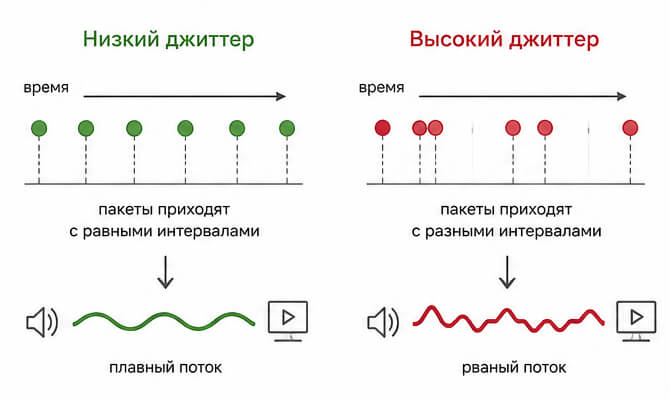
Джиттер (от английского jit­ter — «дрожание») — это непостоянство задержки при передаче данных по сети. Информация в интернете идёт не сплошным потоком, а отдельными порциями, которые называют пакетами. Для звонков, видео и игр желательно, чтобы пакеты приходили с примерно одинаковой задержкой, и тогда картинка, звук и игровые события воспроизводятся плавно. Когда задержка начинает заметно колебаться, часть данных приходит позже ожидаемого момента, и устройство уже не может воспроизводить поток ровно. Это и есть джиттер.

Проще всего представить это на примере автобуса, который должен ходить каждые пять минут. Если он стабильно приходит через пять минут, ждать удобно, это низкий джиттер. Если же один автобус приезжает через минуту, следующий через девять, а потом сразу два подряд, среднее время ожидания остаётся тем же, но пользоваться таким расписанием куда сложнее. С пакетами данных происходит примерно то же самое.

Измеряют джиттер в миллисекундах (мс) как величину изменения задержки между пакетами. Единого способа расчёта нет, одни методы сравнивают задержку соседних пакетов, тесты скорости используют свои алгоритмы, но смысл везде один. Чем меньше это число, тем ровнее идёт поток и тем стабильнее ощущается соединение.

Чем отличаются пинг, джиттер и потери пакетов

Эти три показателя часто идут рядом в результатах теста скорости, и каждый описывает свою сторону качества соединения.

Показатель Что означает
Пинг средняя задержка: за сколько данные доходят до сервера и обратно
Джиттер насколько эта задержка меняется от пакета к пакету
Потери пакетов какая часть данных вообще не дошла до места

Пинг и джиттер

Чаще всего путают именно пинг и джиттер, хотя разница между ними принципиальна.

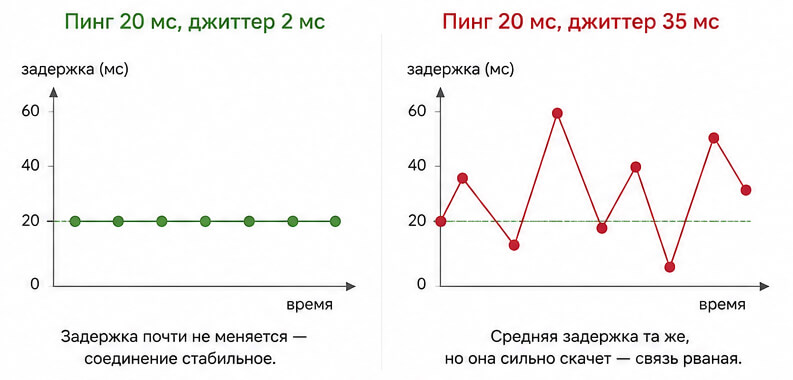
Пинг — это средняя задержка, то есть время, за которое пакет доходит от вашего устройства до сервера и обратно. Джиттер же показывает, насколько сильно эта задержка колеблется от пакета к пакету. Проще всего увидеть разницу на примере: если пинг стабильно держится около 20 мс, соединение ровное и с ним удобно работать, а вот если задержка постоянно колеблется между 10 и 60 мс, среднее значение по-прежнему выглядит неплохо, но связь ощущается рваной. Поэтому низкий пинг сам по себе не гарантирует комфортного соединения: важна не только скорость реакции, но и её постоянство.

Скорость интернета и джиттер

Отдельно стоит развести джиттер и скорость интернета, потому что их постоянно связывают напрямую, ‚но на деле связь между ними слабая. Можно иметь тариф на 1 Гбит/с и при этом высокий джиттер, если сеть перегружена или сигнал Wi-Fi нестабилен. И наоборот, скромные 20 Мбит/с могут давать ровное соединение с почти идеальным джиттером. Скорость отвечает за то, сколько данных проходит за секунду, а джиттер — за то, насколько равномерно они приходят, и одно не заменяет другое.

На что влияет джиттер

Заметнее всего джиттер там, где данные нужны сразу и в правильном порядке. Если он высокий, то в звонках и видеосвязи голос искажается и обрывается, а картинка рассыпается на квадраты и рассинхронизируется со звуком. В онлайн-играх появляются рывки, может быть задержка отклика на действия и телепорты персонажей.

С онлайн-видео ситуация тоньше. При просмотре обычных роликов и фильмов на видеосервисах джиттер почти незаметен: такие сервисы заранее подгружают ролик на несколько секунд вперёд и за счёт этого запаса сглаживают неравномерность. А вот на прямых трансляциях, где всё идёт в реальном времени и большого запаса сделать нельзя, высокий джиттер проявляется гораздо сильнее: картинка подвисает и переключается на более низкое качество.

На загрузку файлов, почту или чтение страниц джиттер почти не влияет: там нет жёстких требований к моменту прихода каждого пакета, и если и есть небольшая неравномерность, то она остаётся незаметной.

Какой джиттер считается нормальным

Универсального «правильного» числа нет, многое зависит от задачи, но есть общепринятые ориентиры. Их придерживаются и производители сетевого оборудования, включая рекомендации Cis­co.

Джиттер Качество Что на практике
до 20–30 мс хорошее подходит для звонков, видеосвязи и онлайн-игр, сбои почти не заметны
30–50 мс приемлемое для большинства задач нормально, изредка возможны заметные подвисания
выше 50 мс плохое заметные проблемы в звонках, видеосвязи и играх

Значения в 1–2 мс — это отличный результат, никаких поводов для беспокойства. Вместе с джиттером обычно смотрят ещё два параметра: потери пакетов (желательно менее 1%, потому что уже около этой отметки звонки начинают ухудшаться) и задержку (для комфортной связи в пределах 150 мс в одну сторону). Задачи, где всё идёт в реальном времени, ориентируются на нижнюю границу: для интернет-звонков (их ещё называют VoIP), видеосвязи и онлайн-игр джиттер желательно держать ниже 30 мс.

Почему джиттер высокий

Джиттер редко растёт по одной причине, обычно складывается сразу несколько факторов.

Самый частый источник в квартире — Wi-Fi. Беспроводной сигнал ослабевает от стен и перекрытий, а на общих частотах ему мешают соседние сети и бытовая техника, из-за чего задержка становится неровной. Второй по распространённости повод — загруженный канал: когда кто-то в доме качает большой файл, смотрит видео в высоком качестве или идёт обновление, свободной полосы на остальные задачи остаётся меньше, и пакеты выстраиваются в очередь неравномерно. Свою роль играют и слабый или перегруженный роутер, а также его устаревшая прошивка.

Часть причин лежит за пределами вашей квартиры. Джиттер может добавляться на промежуточных узлах маршрута, на магистральном операторе, в точке обмена трафиком между сетями или уже на стороне самого сервера, к которому вы подключаетесь. На это уже повлиять со своей стороны не получится.

Отсюда понятно, почему многие замечают, что вечером связь работает хуже. В это время сеть загружена сильнее: люди возвращаются домой, смотрят видео и играют одновременно, очереди в оборудовании становятся длиннее, и джиттер растёт. Ночью нагрузка спадает, и соединение снова выравнивается.

Джиттер на мобильном интернете

Мобильный интернет страдает чаще

На мобильной связи джиттер обычно выше, чем на проводном подключении, и причина в самой природе радиоканала. Устройства делят общий эфир и конкурируют за него, качество сигнала постоянно меняется, а при перемещении абонент переходит между секторами и вышками. Всё это делает задержку менее ровной. Поэтому в сетях 4G, а особенно при домашнем интернете по мобильной сети, джиттер в среднем заметнее, чем по кабелю, даже когда скорость высокая.

Почему при этом связь не рвется

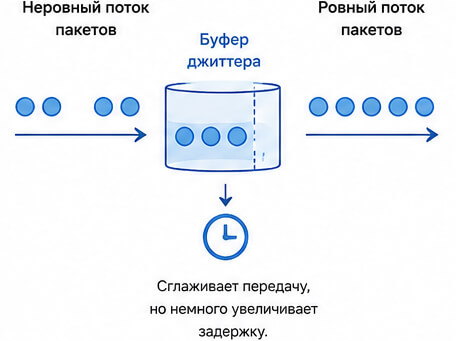
Дело в том, что часть работы по сглаживанию джиттера берёт на себя то устройство, которое принимает данные: ваш телефон, компьютер или приставка. Для этого служит буфер джиттера: приёмное устройство накапливает небольшой запас пакетов, а затем выдаёт их ровным потоком, компенсируя неравномерность прихода. Именно поэтому разговор в мессенджере может звучать чисто, хотя сеть под ним нестабильна, а видео на трансляции идёт с задержкой в несколько секунд, но без рывков.

За сглаживание приходится платить: чем больше буфер, тем выше общая задержка. Поэтому его размер подбирают как компромисс между стабильностью и отзывчивостью, и в играх, где важна мгновенная реакция, большой буфер уже мешает.

Как проверить джиттер

Самый простой способ — онлайн-тест скорости. Многие такие сервисы, помимо скорости загрузки и отдачи, показывают пинг и джиттер в результатах, иногда в расширенном отчёте. Достаточно запустить тест на компьютере или в приложении на телефоне и посмотреть на строку Jit­ter.

Чтобы результат был показательным, стоит закрыть на время теста программы, активно использующие интернет, и по возможности проверить связь и по Wi-Fi, и по кабелю: разница между ними часто сразу указывает на источник проблемы. Один замер мало о чём говорит, потому что джиттер меняется во времени, так что лучше повторить проверку несколько раз в разные моменты, особенно вечером, когда сеть загружена сильнее.

Обычному пользователю теста скорости достаточно, но существуют и более детальные инструменты, о которых стоит знать. Программы вроде Ping­Plot­ter и Win­MTR, а в Lin­ux — команда mtr, показывают не итоговый джиттер, а весь путь пакета до сервера узел за узлом и то, на каком именно участке задержка начинает скакать. Это помогает понять, где проблема: в домашней сети, у провайдера или уже дальше по маршруту. Разбираться в их выводе без подготовки непросто, поэтому для повседневной проверки они не нужны, но если проблема серьёзная, к таким утилитам обращается специалист или продвинутый пользователь.

Как исправить высокий джиттер

Большинство проблем устранимы без специальных знаний. Разберём по порядку, от самого действенного к запасным вариантам.

  1. Подключить устройство к роутеру кабелем вместо Wi-Fi.
    Проводное соединение не зависит от помех и стен и почти всегда даёт более ровную задержку, поэтому это первый и самый эффективный шаг.
  2. Если кабель протянуть нет возможности, перейти на диапазон 5 ГГц у роутера.
    Это выручает, если устройство находится недалеко от роутера и между ними нет капитальных стен, т.к. через перекрытия этот диапазон слабеет быстрее.
  3. Разгрузить канал.
    На время звонков и игр остановите закачки, обновления и просмотр видео в высоком качестве на других устройствах, чтобы свободная полоса доставалась в первую очередь тому, что чувствительно к задержке.
  4. Перезагрузить роутер.
    Это часто помогает, особенно если он давно работает без перерыва.
  5. Заменить роутер, если модель старая.
    Устаревшие модели хуже справляются с нагрузкой, а современные с приоритизацией трафика и двумя диапазонами Wi-Fi нередко убирают проблему сами.
  6. Выбрать ближайший сервер, если приложение или игра это позволяют.
    Чем меньше расстояние до сервера, тем ровнее задержка; правда, возможность сменить сервер или регион есть не везде.
  7. Включить приоритизацию трафика (QoS) в настройках роутера.
    Сам по себе высокий джиттер она не убирает, но разгружает очереди внутри домашней сети, когда он растёт из-за конкуренции устройств за канал.
  8. Обратиться к провайдеру, если джиттер стабильно высокий, а простые меры не помогают.
    Но помните, что источник не всегда на его стороне, и тогда изменить ситуацию своими силами уже не выйдет.
  9. Сменить саму технологию подключения, если проблема системная.
    Если дома вы выходите в интернет через мобильную сеть или по старому телефонному кабелю (медное подключение, например ADSL), джиттер будет выше по самой их природе, и разовыми настройками это не исправить. Устойчивый результат даёт переход на проводное подключение, в идеале на оптику (технология GPON), когда оптоволокно заходит прямо в квартиру.

Помогает ли смена DNS или VPN

Смену DNS-серверов часто советуют как средство от высокого джиттера, но это заблуждение. DNS отвечает лишь за то, чтобы по имени сайта найти его адрес в сети, и на дальнейшую передачу данных почти не влияет. Другой адрес DNS может немного ускорить открытие страниц, но на равномерность прихода пакетов не действует.

С VPN сложнее, т.к. иногда он действительно снижает джиттер, но не потому, что как-то улучшает интернет. Дело в маршруте — трафик идёт через сервер VPN другим путём, и если этот путь стабильнее исходного, задержка выравнивается. Но с тем же успехом маршрут может оказаться и хуже, так что как надёжное средство VPN рассматривать не стоит.

Какое подключение даёт меньше джиттера и пинга: FTTB или GPON

Провайдеры сейчас заводят интернет в квартиру по-разному, и при подключении это стоит учитывать, если для вас важна стабильность. Чаще всего встречаются две технологии. При FTTB (оптика до дома) оптоволокно доходит до здания, а дальше по квартирам расходится обычным кабелем, витой парой. При GPON оптика заходит сразу в квартиру, но одно волокно от станции через пассивный разветвитель делят между собой сразу много абонентов, и восходящий трафик они передают по очереди, в выделенных временных слотах, которые распределяет станция (механизм DBA).

По джиттеру и пингу обе технологии заметно ровнее и быстрее, чем интернет по телефонному кабелю (DSL) или мобильной сети, и обе хорошо подходят для игр и видеосвязи. Если сеть построена хорошо и не перегружена, преимущество оказывается на стороне GPON: весь путь до квартиры оптический, без медного участка, поэтому задержка и пинг держатся стабильно низкими. Но на практике, при обычной нагрузке, разница между FTTB и GPON почти стирается, и обе дают примерно одинаковый результат. У FTTB последний отрезок до квартиры выделенный, хотя он медный и зависит от проводки в доме и загрузки домового коммутатора; у GPON под высокой одновременной нагрузкой распределение слотов способно добавить в восходящем потоке крохотную вариативность, которую сглаживает оборудование с приоритизацией трафика.

На практике же решающий вклад в джиттер почти всегда вносит не способ подключения к дому, а «последний метр» внутри квартиры. Даже на самой стабильной линии джиттер вырастет, если сидеть по Wi-Fi через несколько стен или держать канал под постоянной нагрузкой. Поэтому при прочих равных обе технологии дадут хороший результат, а разницу вы скорее почувствуете от перехода на кабель и разгрузки сети, чем от выбора между FTTB и GPON.

Джиттер сети в КС2: что это и как убрать

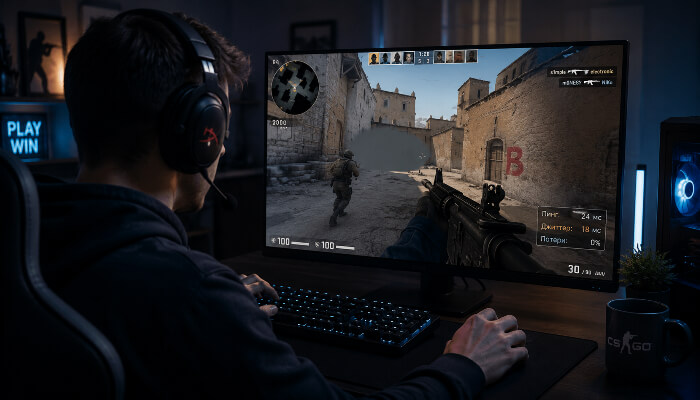
В Counter-Strike 2 (дальше для краткости будем называть её КС2) джиттер сети — это тот же разброс времени доставки пакетов между вашим компьютером и игровым сервером. Игроки видят его в игровой телеметрии, и именно из-за него при внешне нормальном пинге появляются рывки, задержка выстрела и резкие телепорты.

Проявляется это несколькими узнаваемыми способами

  • Эффект резинки (rub­ber­band­ing): персонаж бежит вперёд и вдруг откатывается на пару шагов назад.
  • Неровное управление: одна команда срабатывает мгновенно, другая с задержкой.
  • Рассинхронизация с сервером: противник на экране оказывается не там, где он на самом деле, и выстрел в упор проходит мимо.
  • Микрофризы: игра не вылетает, но картинка коротко подёргивается.

В соревновательных матчах даже несколько миллисекунд такой нестабильности могут повлиять на исход раунда.

Чтобы вывести сетевые показатели на экран, используйте раздел «Телеметрия» в настройках игры или консоль разработчика с командой cl_hud_telemetry_serverrecvmargin_graph_show 1. Здесь важная оговорка: старая команда net_graph 1, которую до сих пор советуют во многих гайдах, в КС2 больше не работает, её убрал разработчик игры, компания Valve.

В большинстве случаев причина джиттера в КС2 та же, что и в остальных задачах: нестабильный Wi-Fi и загруженный канал. Поэтому первым делом стоит подключиться по кабелю и закрыть программы, занимающие интернет в фоне, — торренты, стриминги, браузеры и центры обновлений. Дополнительно в самой игре есть пара сетевых настроек, которые игроки нередко подстраивают: «Буферизация для сглаживания потери пакетов» (её ставят в значение «1 тик») и «Максимальная допустимая пропускная способность игрового трафика» (её переключают на «Без ограничений»). Эффект зависит от конкретного соединения, поэтому менять их стоит по одному и сразу проверять результат.

Стоит помнить, что часть проблемы может быть вне вашего контроля: если источник высокого джиттера на маршруте или на стороне игровых серверов, локальные настройки его не уберут. Поэтому имеет смысл сначала исключить простые причины на своей стороне, а уже потом искать проблему дальше.

Важно отделять одну проблему от другой. Джиттер, лаги и телепорты — это про сеть, а вот низкий FPS и подтормаживания графики — про мощность самого компьютера. Если игра идёт рвано именно из-за слабого железа, выручает облачный гейминг: игра запускается на удалённом сервере, а вы получаете готовую картинку и играете даже со слабого ноутбука. В сервисе МТС Fog Play, к примеру, сервер подбирается по пингу, что помогает держать задержку низкой.

В качестве итога

Быстрый интернет и стабильный интернет — не одно и то же, и джиттер отвечает как раз за стабильность. Ровная задержка важнее всего там, где всё идёт в реальном времени: в звонках, видеосвязи и играх, поэтому высокий джиттер подводит даже на быстром тарифе, а скромный, но ровный канал в таких задачах ощущается лучше. Проверить его можно обычным тестом скорости, а большинство причин устранимо дома: чаще всего хватает перехода на кабель и разгрузки сети, и лишь если это не помогает, стоит смотреть в сторону роутера, технологии подключения или провайдера.

Не копируйте текст!