

4G модем — это компактное устройство в формате флешки, которое подключается через USB-порт к ноутбуку или ПК и даёт высокоскоростной доступ к интернету через сотовую сеть. Он полезен, если вы часто путешествуете, работаете вне офиса или не имеете дома проводного подключения.
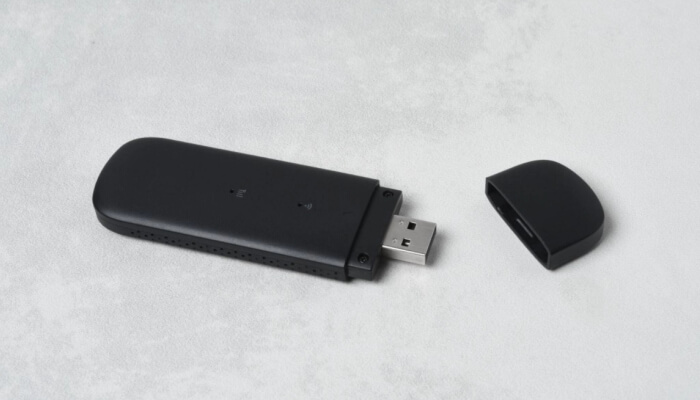
Инструкция по настройке является усредненной для всех модемов МТС. За более подробными указаниями рекомендуем обратиться к руководству по эксплуатации именно вашей модели.
Как устроен модем
На рисунке ниже приведён внешний вид 4G Wi-Fi USB модема на примере модели W025. Все рисунки в руководстве приведены для справки. Фактический вид именно вашего устройства может отличаться.
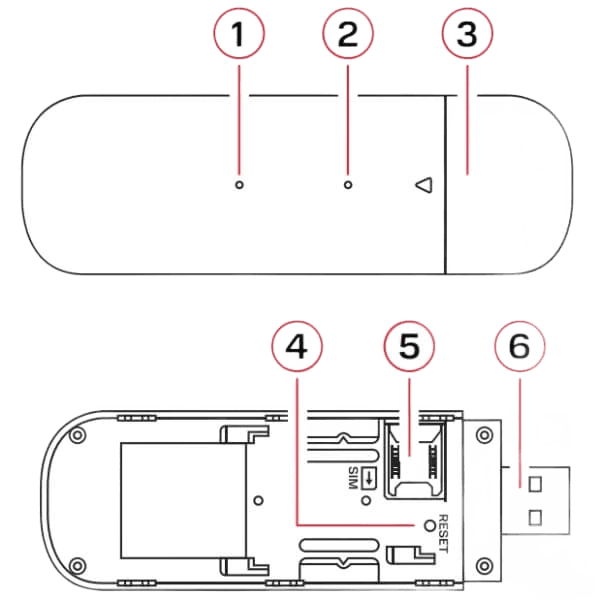
1. Индикатор мобильной сети
Может мигать или гореть красным, голубым, зеленым, оранжевые — значение этих сигналов отличается в зависимости от модели, обратитесь к инструкции вашей модели для расшифровки.
2. Индикатор Wi-Fi
Также может отличаться для разных моделей, но, как правило, сигналы следующие:
— горит зелёным— сеть Wi-Fi включена;
— не горит— сеть Wi-Fi выключена;
— мигает зелёным— WPS включён.
Если функция Wi-Fi отсутствует, индикатора тоже не будет на модеме.
3. Защитный колпачок разъёма USB
Защищает разъём USB при хранении устройства. Перед подключением модема крышку следует снять.
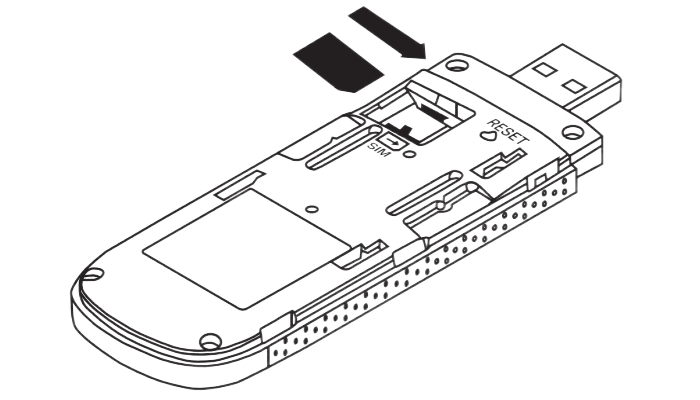
4. Кнопка сброса настроек
Расположена под крышкой устройства. Чтобы восстановить заводские настройки, нажмите и удерживайте её в течение нескольких секунд.
5. Слот для SIM-карты
6. Разъём USB‑A
Используется для подключения устройства к ПК, роутеру или источнику питания.
Дополнительно на некоторых моделях модемов могут присутствовать (на рисунке не указаны)
- Разъём для подключения антенны (обычно типа TS9 или CRC9) — как правило, спрятан под резиновой или пластиковой заглушкой сбоку. Если разъёма два, то первый (основной) находится ближе к USB-штекеру.
- Слот для карты памяти microSD.
Настройка и подключение
Установка SIM-карты
1. Снимите защитный колпачок с разъёма USB.
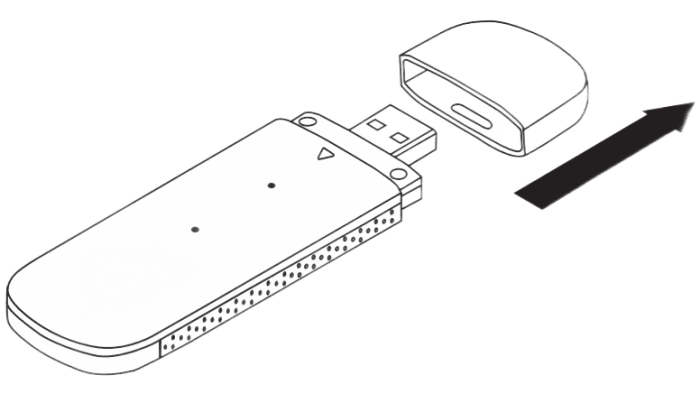
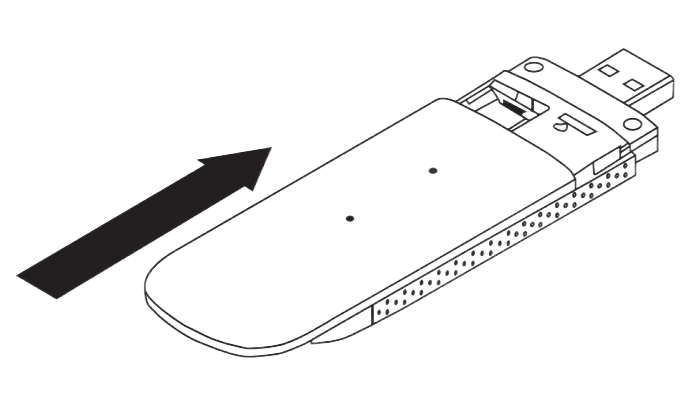
2. Сдвиньте вдоль корпуса и снимите крышку устройства.
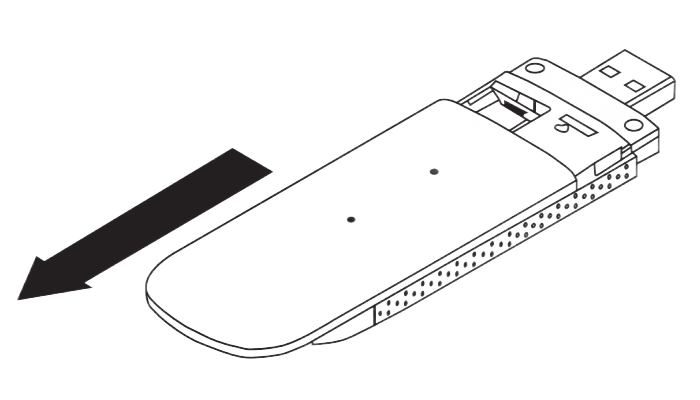
3. Установите SIM-карту нужного формата в соответствующий слот.
4. Закройте крышку устройства до характерного щелчка.
Подключение модема
- Подключите модем к USB-порту персонального компьютера, ноутбука, роутера, адаптеру питания или портативной аккумуляторной батарее («пауэрбэнку»). Список устройств, с которыми работает модем, зависит от его модели.
- В случае подключения модема к ПК операционная система ПК автоматически распознает подключённый модем и запустит мастер установки ПО. Далее следуйте подсказкам на экране компьютера.
Подключение устройств к Wi‑Fi
Если модем имеет функцию Wi-Fi, название сети (SSID) и пароль будут указаны на этикетке, расположенной на корпусе модема. Они вам понадобятся для подключения ваших устройств к Wi‑Fi. Найдите сеть модема в списке доступных Wi‑Fi сетей на телефоне, ноутбуке или другом устройстве и введите пароль.
Доступ к панели управления
- Подключите USB-модем к компьютеру.
- ОС автоматически обнаруживает и распознает новое устройство и запускает мастер установки.
- Если функция автоматического запуска программы не отвечает, то найдите файл AutoRun.exe в папке установки. Дважды щёлкните на AutoRun.exe для запуска программы.
- После того как программа будет установлена, ярлык программы управления появится на рабочем столе. Каждый раз, когда вы будете подключать USB-модем к ПК, программа управления будет запускаться автоматически.
- При желании, вы можете удалить программу управления: откройте её, выберите Пуск > Панель управления > Удаление программы (Start > Control Panel > Uninstall a program).
Для изменения настроек модема доступен также веб-интерфейс управления по одному из адресов:
http://192.168.1.1/ (может быть другим у некоторых моделей) или http://connect.manager/. Для входа в веб‑интерфейс обычно используются стандартные данные: логин — admin, пароль — admin.
В панели управления вам будут доступны следующие возможности:
- просмотр статуса подключения и скорости соединения,
- просмотр текущего состояния SIM/USIM-карты, текущего типа сети, уровня сигнала сети, количества подключенных по сети Wi-Fi клиентов,
- чтение полученных и отправка SMS-сообщений,
- отправка USSD-команд,
- создание и удаление вашей контактной информации,
- изменение настроек (настройки APN, SSID, параметры безопасности сети, настройки набора, приоритет сети, IP-адрес, диапазон IP-адресов DHCP, UPnP и DMZ),
- управление PIN-кодом SIM/USIM-карты,
- выполнение сброса настроек, перезагрузки устройства, обновление ПО.
Сброс настроек модема
Если вы забыли пароль от веб‑интерфейса или устройство работает некорректно, можно выполнить сброс настроек. Для этого удерживайте кнопку Reset в течение нескольких секунд. Она расположена под крышкой корпуса, рядом со слотом SIM-карты. После перезагрузки настройки вернутся к заводским значениям.
После сброса для входа в панель управления снова используются:
адрес — 192.168.1.1;
логин — admin;
пароль — admin.