Что такое динамический DNS (DDNS) и как он работает

Большинство домашних подключений работают с динамическим IP-адресом: провайдер выдаёт его во временное пользование и при переподключении к сети может заменить на другой. Для обычного просмотра сайтов это незаметно, ведь исходящие соединения одинаково работают с любым адресом. Проблема возникает, когда к устройству внутри домашней сети нужно подключиться извне, а его внешний адрес только что сменился. Обращаться по адресу, который был актуален вчера, уже нельзя, а отслеживать новый вручную нереально.

С этим сталкивается каждый, кто держит дома сетевое хранилище, небольшой сервер, использует видеонаблюдение или просто хочет попадать в веб-интерфейс роутера снаружи. Нужен механизм, который сам замечает смену адреса и позволяет обращаться к устройству по одному постоянному имени, а не по меняющимся цифрам. Эту задачу и решает динамический DNS.

Коротко

  • Динамический DNS (DDNS) — это технология, которая закрепляет за устройством постоянное доменное имя, даже когда его IP-адрес регулярно меняется.
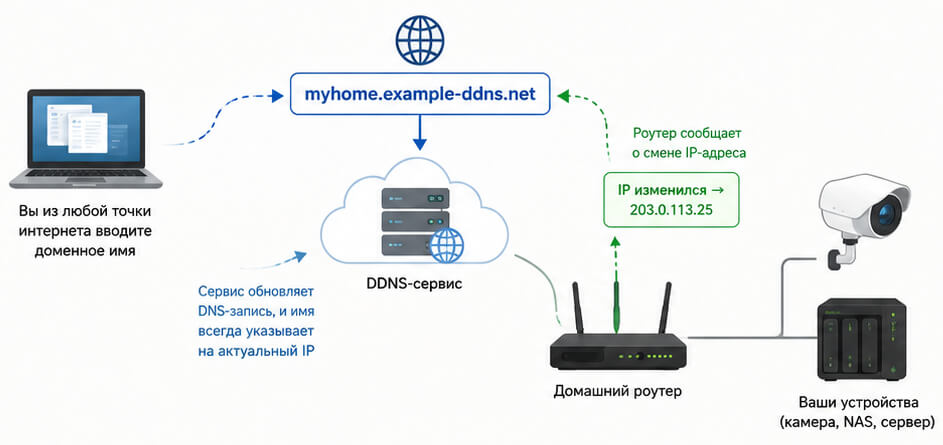
  • Работает связка так: программа-клиент отслеживает адрес устройства и при смене сообщает новый адрес сервису, а тот сразу обновляет запись в DNS. Многие клиенты вдобавок периодически подтверждают адрес, даже если он не изменился.
  • DDNS одинаково работает и с адресами старого формата IPv4, и с новыми IPv6.
  • Основное применение — удалённый доступ к домашнему оборудованию: камерам, сетевым хранилищам, роутеру, серверу.
  • Для прямого доступа к устройству извне нужен белый (публичный) IP-адрес. За серым адресом, когда провайдер прячет множество абонентов за общим шлюзом, входящее подключение снаружи не проходит.
  • Одного DDNS обычно мало. На роутере дополнительно нужно настроить проброс портов, иначе входящее соединение упрётся в межсетевой экран.

Что такое DDNS простыми словами

Чтобы понять, за что отвечает динамический DNS, сначала стоит вспомнить про обычный DNS. Каждое устройство в сети опознаётся по IP-адресу — набору цифр вроде 203.0.113.7. Запоминать такие числа неудобно, поэтому существует система доменных имён (DNS). Когда вы вводите имя сайта, браузер сначала спрашивает у DNS, какой IP-адрес за этим именем стоит, получает ответ и только потом подключается к нужному серверу. По сути DNS — это справочник, который переводит понятные человеку имена в адреса, понятные технике.

Справочник этот рассчитан на то, что адреса меняются редко. У крупных серверов так и есть: один раз прописали соответствие имени и адреса, и оно годами остаётся верным. А вот у домашнего подключения адрес нередко меняется, и запись в справочнике быстро устаревает.

Динамический DNS — это надстройка, которая держит запись актуальной автоматически. Вы получаете постоянное доменное имя, например myhome.example-ddns.net, и оно всегда указывает на ваше устройство, какой бы адрес провайдер ни выдал в этот раз. Меняется реальный IP — сервис тут же переписывает соответствие, и имя продолжает вести куда нужно.

Почему домашний IP-адрес вообще меняется

Корень проблемы — в нехватке адресов. Интернет вырос куда быстрее, чем кто-либо рассчитывал, а адресов старого формата IPv4 всего около четырёх миллиардов. На все подключённые устройства планеты их давно не хватает. Выдавать каждому абоненту свой постоянный адрес провайдеру и дорого, и попросту нечем.

Поэтому большинство домашних подключений получают динамический адрес автоматически. В сетях Eth­er­net (проводное подключение по сетевому кабелю) это часто происходит через протокол DHCP, который выдаёт устройству адрес не навсегда, а в аренду на определённый срок. При подключении по технологиям вроде PPPoE или L2TP (способы установить соединение с провайдером поверх обычной сети, каждый со своей процедурой входа) адрес назначает сервер доступа провайдера. Механизм в каждом случае свой, но итог одинаковый — пользователь этим процессом не управляет, и после переподключения к сети адрес может смениться. Для обычного просмотра сайтов это ничего не меняет, поскольку исходящие запросы прекрасно работают с любым адресом. Сложности начинаются, только когда подключиться нужно наоборот, снаружи к вашему устройству.

Постоянный (статический) адрес у провайдера, как правило, тоже можно получить, но обычно за отдельную плату. Динамический DNS — бесплатная или недорогая альтернатива, которая решает ту же задачу другим путём. Подробнее о разнице между постоянным и меняющимся адресом можно почитать в отдельной статье про статические и динамические IP.

Как работает DDNS по шагам

За внешней простотой стоит несложная, но чёткая последовательность действий. Разберем весь процесс пошагово.

  1. Вы регистрируетесь в сервисе динамического DNS и выбираете себе доменное имя из тех, что он предлагает. Это имя и станет постоянным адресом устройства.
  2. На роутере или компьютере включается небольшая программа-клиент. Именно она отвечает за связь с сервисом.
  3. Программа-клиент отслеживает текущий IP-адрес подключения.
  4. Как только адрес меняется, клиент отправляет сервису обновление: сообщает, что за прежним именем теперь стоит новый адрес. Многие клиенты вдобавок обращаются к сервису по расписанию, например раз в несколько минут или раз в сутки, и подтверждают адрес, даже если он остался прежним. Так запись гарантированно не устаревает.
  5. Сервис переписывает запись в DNS, и доменное имя снова указывает на ваше устройство.

Чтобы обновлённая запись расходилась по сети быстро, для неё выставляют короткое время жизни (его обозначают TTL, от английского time to live). Время жизни определяет, сколько промежуточные DNS-серверы хранят запись у себя в памяти, прежде чем запросить свежую. У обычных записей этот срок делают большим, чтобы снизить нагрузку. Здесь смысл обратный: чем короче срок, тем быстрее все узнают про смену адреса. У современных сервисов TTL обычно составляет от 30 до 300 секунд. При этом короткий TTL не гарантирует мгновенного обновления: некоторые DNS-серверы и операционные системы держат запись в памяти дольше указанного срока, поэтому иногда обновление занимает чуть больше времени.

Стоит знать, что под названием DDNS скрываются два довольно разных механизма. Первый — стандартный, описанный в спецификации RFC 2136. Он применяется в основном внутри корпоративных сетей: там устройства сами регистрируют свои имена на внутреннем DNS-сервере, часто в связке с тем же DHCP, а обновления защищают проверкой по заранее известному ключу. Второй механизм — облегчённый, на основе обычного веб-запроса. Клиент просто обращается к сервису, передавая логин, пароль и новый адрес. Именно этот вариант распространён в домашних роутерах и рассчитан на то, чтобы дать устройству публично известное имя. Дальше речь пойдёт в основном о нём, поскольку с ним сталкивается обычный пользователь.

Нужен ли DDNS при IPv6

Может показаться, что с переходом на новый формат адресов IPv6 динамический DNS больше не понадобится. Адресов в IPv6 столько, что хватит каждому устройству без всякой экономии, и общий шлюз на несколько абонентов здесь уже не нужен. Но задача никуда не исчезает.

Провайдер выдаёт домашней сети не один адрес, а целый диапазон, и этот диапазон при переподключении тоже может смениться. Значит, устройство снова оказывается доступно по новому адресу, а доменное имя опять устаревает. Динамический DNS работает с IPv6 точно так же, как с IPv4: клиент отслеживает адрес и обновляет запись. Разница в том, что при IPv6 нет общего шлюза с подменой адресов, поэтому устройство обычно доступно напрямую. Зато входящие соединения по умолчанию закрыты межсетевым экраном, и их всё равно нужно разрешать в настройках вручную.

Где применяется DDNS

Технология может быть применена везде, где к домашнему или небольшому офисному оборудованию нужен доступ извне. Вот типичные сценарии.

камера видеонаблюдения у частного дома

Видеонаблюдение

По постоянному имени можно из любой точки зайти на камеру или видеорегистратор и посмотреть, что происходит дома или на объекте.

Сетевое хранилище

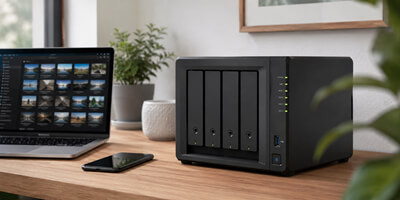
Сетевое хранилище (NAS)

Организация доступа к своим файлам с рабочего компьютера или из поездки без сторонних облаков.

Домашний сервер

Домашний сервер

Небольшой сайт, игровой сервер, файловый сервер — всё это удобнее держать доступным по имени, а не по меняющемуся адресу.

Умный дом_управление

Умный дом

Управление домашней автоматикой снаружи, если оборудование рассчитано на прямое подключение.

Администрирование сети удаленно

Администрирование сети

Доступ к веб-интерфейсу самого роутера и его настройкам, когда вы не дома.

Удалённый рабочий стол

Удалённый рабочий стол

Подключение к домашнему компьютеру целиком — с его рабочим столом, программами и файлами, — чтобы работать за ним из другого места.

DDNS и белый или серый IP-адрес

Есть ограничение, из-за которого у части пользователей DDNS не заработает, как бы правильно они его ни настроили. Дело в типе IP-адреса.

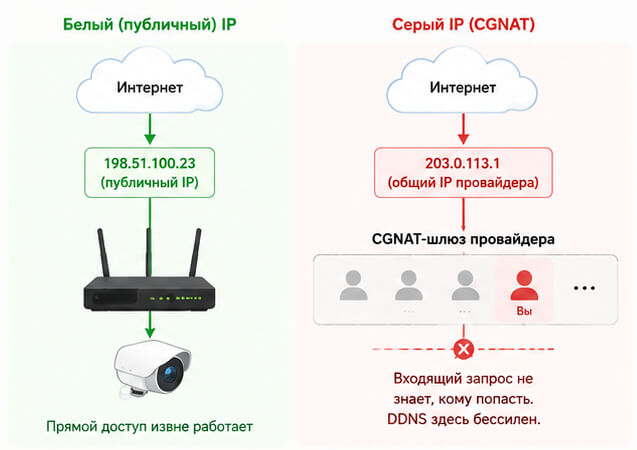
Белый IP-адрес — это глобально доступный IP, к которому можно обратиться из любой точки интернета.

Запрос извне на такой адрес доходит до вашего роутера напрямую, и DDNS с ним работает как задумано.

Серый IP-адрес — это частный адрес внутри сети провайдера, общий для многих абонентов сразу.

Провайдер объединяет их за небольшим числом публичных адресов через механизм, который называют CGNAT (крупный узел преобразования адресов на стороне провайдера). Исходящие подключения через серый адрес работают нормально, поэтому сайты открываются без проблем. А вот входящее соединение снаружи упирается в шлюз провайдера. Динамический DNS в этом случае честно обновит внешний адрес, но толку не будет: шлюз провайдера обслуживает сразу сотни абонентов и не знает, кому из них передать пришедший запрос. До вашего устройства он не доходит.

Что с этим делать. Первый вариант — заказать белый адрес у своего интернет-провайдера, обычно это отдельная платная услуга. Второй — воспользоваться удалённым доступом через сервер-посредник. Некоторые производители оборудования и облачные сервисы пропускают трафик к вашему устройству через собственные серверы, и тогда доступ работает даже за серым адресом. Формально это уже не динамический DNS, а туннелирование или проксирование соединения, но для пользователя результат похожий: устройство доступно по постоянному имени. Плата за это — соединение идёт в обход и работает медленнее прямого.

Подробнее о том, чем белый адрес отличается от серого и почему провайдеры переходят на общие шлюзы, — в отдельных статьях про белый и серый IP и про технологию CGNAT.

Почему одного DDNS недостаточно: проброс портов

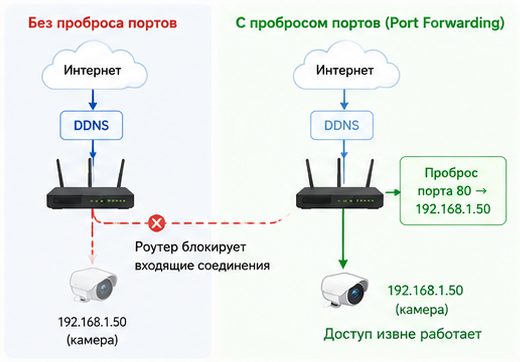
Даже с белым адресом и настроенным DDNS доступ снаружи может не заработать, и это сбивает с толку. Причина в том, что домашний роутер по умолчанию не пропускает входящие соединения внутрь сети. Он использует механизм NAT, который позволяет всем домашним устройствам выходить в интернет через один адрес, но снаружи домашняя сеть при этом закрыта.

Чтобы запрос с доменного имени дошёл до нужного устройства, на роутере настраивают проброс портов (в меню он обычно подписан как Port For­ward­ing или «Переадресация портов»). Смысл в том, что вы указываете роутеру: соединения, приходящие на определённый порт, направляй вот на этот компьютер или камеру во внутренней сети. Порт здесь — это условный номер, по которому роутер понимает, какой службе адресован запрос.

Многие ожидают, что достаточно включить DDNS, и упускают этот шаг. На деле связка выглядит так: DDNS даёт постоянное имя, а проброс портов открывает дорогу от роутера к конкретному устройству. Некоторые роутеры умеют пробрасывать порты автоматически по запросу самого устройства (технология UPnP), но с точки зрения безопасности это спорно, потому что программы могут открывать порты без вашего ведома.

Доменное имя работает извне, а из дома не работает

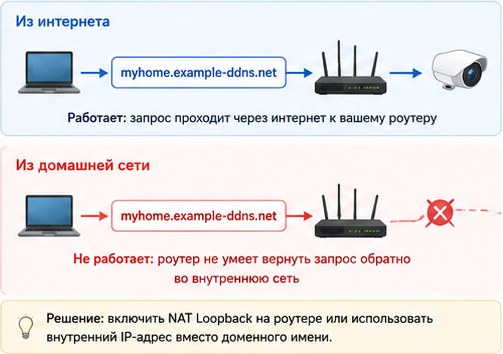
Отдельная ситуация, которая ставит в тупик. Вы настроили DDNS и проброс портов, снаружи всё открывается, а из дома по тому же доменному имени зайти не удаётся. Оборудование при этом исправно.

Так проявляется особенность работы NAT на домашних роутерах. Когда вы обращаетесь к своему внешнему адресу изнутри собственной сети, роутер должен развернуть запрос обратно внутрь. Эта функция называется NAT loop­back или Hair­pin NAT, и поддерживают её не все роутеры. Если поддержки нет, имя честно ведёт на ваш внешний адрес, но роутер не разворачивает соединение домой, и подключение не проходит именно из локальной сети.

Обойти это можно двумя способами. Внутри дома обращаться к устройству напрямую по его локальному адресу, а внешнее имя оставить для доступа снаружи. Либо, если роутер поддерживает NAT loop­back, включить эту функцию в настройках.

Безопасность при использовании DDNS

Постоянное имя удобно не только вам. Оно так же удобно и тем, кто хотел бы подобраться к вашему оборудованию, ведь теперь ваша камера или хранилище доступны из интернета по известному адресу. Поэтому нескольких мер предосторожности лучше не пропускать.

Первое и главное — надёжные пароли.
Заводские логин и пароль на роутере, камере, сетевом хранилище нужно сменить обязательно. Хороший пароль — это не меньше девяти символов, где есть строчные и заглавные буквы, цифры и специальные знаки. Если оборудование позволяет сменить и имя пользователя, а не только пароль, стоит сделать и это.

Второе — разграничение доступа.
Когда на роутере включён, например, файловый сервер, полезно завести отдельные учётные записи с ограниченными правами, а не открывать всем полный доступ. Отдельный доступ к хранилищу файлов и отдельный к остальным службам заметно сужают возможный ущерб, если одна из записей всё же будет скомпрометирована.

Третье — не открывать наружу лишнего.
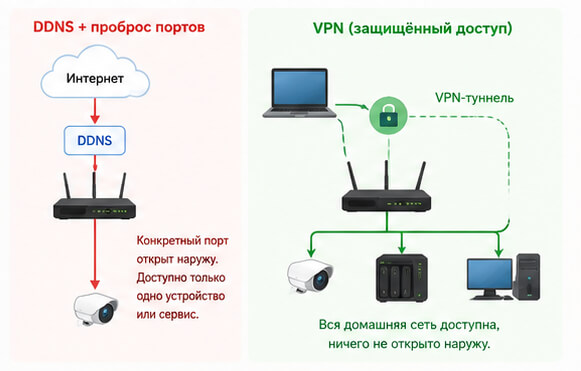
Административный веб-интерфейс самого роутера напрямую в интернет выставлять не стоит, это одна из частых ошибок. Если оборудование поддерживает VPN (защищённый туннель между вашим устройством и домашней сетью), надёжнее сначала подключиться по нему, а уже потом заходить в настройки и к внутренним службам. Открытый наружу интерфейс управления рано или поздно начнут перебирать по паролям.

Есть и риск со стороны самого аккаунта в сервисе DDNS. Как любую учётную запись, его могут взломать, а получив доступ, злоумышленник способен перенаправить ваше доменное имя на чужой сервер. Отсюда ещё один довод за надёжный пароль и, если сервис это поддерживает, за двухфакторную защиту входа. Отдельный риск — перехват учётных данных при передаче обновления, поэтому современные сервисы всё чаще шифруют обмен с клиентом, а старые способы передачи логина и пароля в открытом виде постепенно уходят.

Как настроить DDNS

Порядок настройки на разных роутерах отличается в деталях, но логика везде одинаковая, так что разберём её без привязки к конкретной модели.

  1. Убедитесь, что у вас белый адрес, иначе прямой доступ не выйдет.
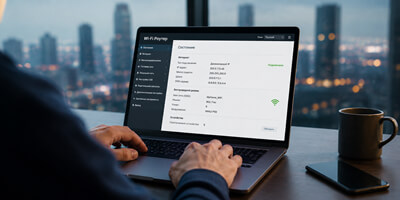
  2. Найдите в настройках роутера раздел с названием вроде «DDNS» или «Динамический DNS» — обычно он лежит в разделе про интернет или сеть.
  3. Выберите один из сервисов, с которыми умеет работать роутер, и зарегистрируйтесь на его сайте. При регистрации вы получите доменное имя, логин и пароль.
  4. Введите эти данные в соответствующие поля роутера, включите DDNS и сохраните настройки.
  5. Дождитесь, пока роутер покажет статус «подключено».
  6. При необходимости настройте проброс портов для нужной службы.

Проверить результат можно так. Если вы открывали доступ к веб-интерфейсу (например, к камере или роутеру), наберите выданное доменное имя в браузере. Если же опубликована другая служба, скажем файловый сервер, браузер её не покажет: к ней подключаются тем способом, для которого она предназначена. Главное, чтобы доменное имя вело на ваш текущий адрес, а дальше вы обращаетесь к службе как обычно.

Многие производители роутеров предлагают и собственный фирменный сервис DDNS. Пользоваться им обычно чуть проще, потому что регистрация завязана на учётную запись того же производителя, но принцип от этого не меняется.

Как проверить, что DDNS обновился

Способ для подготовленных пользователей, готовых работать с командной строкой.

Когда нужно убедиться, что доменное имя действительно указывает на ваш текущий адрес, помогают команды проверки DNS-записей — nslookup (есть в Win­dows, macOS и Lin­ux) или dig (в macOS и Lin­ux). Команда вида nslookup myhome.example-ddns.net покажет, какой IP-адрес сейчас закреплён за именем. Останется сравнить его с вашим реальным внешним адресом, который выдаёт любой сервис проверки IP.

Если адреса не совпадают, а вы уверены, что реальный уже сменился, скорее всего запись ещё не обновилась либо старое значение сохранилось в памяти вашего компьютера или ближайшего DNS-сервера. Обычно достаточно подождать несколько минут. Для большинства пользователей такая проверка не обязательна, роутер обновляет запись сам.

Можно ли использовать свой домен

Сервисы динамического DNS выдают имя в одном из своих доменов, например, в виде myhome.example-ddns.net. Но иногда хочется задействовать собственное красивое имя второго уровня, которое вы регистрировали отдельно. Это возможно, если ваш регистратор домена поддерживает запись типа CNAME — это запись-псевдоним, которая указывает одно имя на другое. Вы направляете своё имя на адрес, выданный сервисом DDNS, и обращаетесь к устройству уже по собственному домену, а обновлением адреса по-прежнему занимается сервис. Настройка требует некоторого понимания работы DNS, поэтому подходит скорее опытным пользователям.

Обзор сервисов динамического DNS

Сервисов много, они бывают бесплатными и платными, международными и российскими. Ниже несколько известных вариантов для ориентира.

DuckDNS

Бесплатный, поддерживает IPv4 и IPv6, несколько поддоменов, простая настройка.

No-IP

Есть бесплатный тариф, имя нужно подтверждать раз в 30 дней, есть платные планы.

Dynu

Бесплатный и платный варианты, поддержка IPv6 и SSL-сертификатов.

ClouDNS

Динамический DNS для IPv4 и IPv6, бесплатный тариф и платные планы.

KeenDNS

Фирменный сервис роутеров Kee­net­ic, умеет работать даже без белого IP через облако (только веб-доступ).

Условия бесплатных тарифов, набор доменов и доступность сервисов время от времени меняются. У сервиса KeenDNS, например, в 2025 году изменилась схема работы в России и началось переименование в Net­craze, поэтому перед настройкой всегда стоит проверить актуальную информацию на сайте сервиса.

Немного истории

Первым массовым сервисом динамического DNS стал DynDNS.org, запущенный ещё в конце 1990‑х годов. Он бесплатно раздавал доменные имена, а его способ обновления адреса через веб-запрос оказался настолько удачным, что его переняли почти все, кто появился следом. Именно поэтому такой протокол обновления до сих пор нередко называют DynDNS2, а само слово «Dyn­DNS» многие используют как синоним всей технологии, хотя оригинальный сервис давно не единственный на рынке. Позже поддержку DDNS начали встраивать прямо в домашние роутеры, и отдельная программа-клиент большинству пользователей стала не нужна.

Когда DDNS уже не лучший выбор

Динамический DNS остаётся популярным способом организовать удалённый доступ, но сегодня всё чаще выбирают другие подходы.

Для постоянного доступа ко всей домашней сети может быть удобнее защищённый туннель (VPN): он шифрует соединение и даёт доступ к домашним устройствам так, будто вы находитесь дома, а публиковать каждую службу в интернет по отдельности не нужно. Существуют и сервисы, которые сами прокладывают защищённое соединение между вашими устройствами даже за серым адресом, без белого IP и без настройки портов.

DDNS по-прежнему хорош, когда нужен прямой доступ к устройству по собственному постоянному имени, особенно к камерам и веб-интерфейсам. Но если речь о регулярном удалённом подключении ко всей домашней сети, защищённый туннель обычно и безопаснее, и удобнее.

Плюсы и минусы динамического DNS

Как у любого решения, у DDNS есть сильные и слабые стороны. Собрали их вместе, чтобы картина была цельной.

Сильные стороны

  • Постоянный доступ к оборудованию по одному имени, несмотря на смену адреса.
  • Бесплатные или недорогие тарифы, тогда как белый статический адрес у провайдера чаще всего платный.
  • Поддержка встроена во многие современные роутеры, отдельное оборудование обычно не нужно.
  • Работает и с IPv4, и с IPv6.

Слабые стороны

  • Для прямого доступа нужен белый адрес, за серым (CGNAT) без обходных решений не работает.
  • Одного DDNS мало: как правило, требуется ещё настроить проброс портов.
  • Открывает оборудование для внешнего доступа, а значит, требует внимания к паролям и настройкам.
  • У бесплатных сервисов бывают ограничения, например необходимость периодически подтверждать аккаунт.

Вопрос-ответ

Можно ли обойтись без белого IP-адреса?

Для прямого подключения нужен белый адрес. Но часть решений пропускает трафик через сервер-посредник, и такой доступ работает даже за серым адресом. Альтернатива — заказать белый адрес у провайдера отдельной услугой.

Нужен ли DDNS, если у меня уже есть постоянный IP-адрес?

Для отслеживания адреса — нет. Если провайдер выдал вам статический адрес, он не меняется, и обновлять запись не требуется. Если вам хочется обращаться к устройству по удобному доменному имени, а не по цифрам, можно просто прописать для этого имени обычную DNS-запись с вашим постоянным адресом — динамический DNS для этого не нужен.

Что делать, если DDNS не обновляет адрес?

Проверьте, верно ли введены логин, пароль и доменное имя в настройках роутера, и есть ли у устройства доступ в интернет. Если данные верны, а подключиться снаружи всё равно не выходит, убедитесь, что адрес белый и что настроен проброс портов.

Работает ли DDNS с IPv6?

Да. У IPv6 адресов хватает каждому устройству, но выданный домашней сети диапазон тоже может меняться, поэтому DDNS остаётся полезен.

Подходит ли DDNS для видеонаблюдения?

Да, это одно из самых распространённых применений. По постоянному имени к камерам и видеорегистраторам удобно подключаться откуда угодно.

Чем DDNS отличается от обычного DNS?

Обычный DNS переводит доменное имя в адрес и рассчитан на то, что адрес меняется редко. Динамический DNS дополняет его механизмом, который обновляет это соответствие автоматически при каждой смене адреса.

Не копируйте текст!