Что такое APN и зачем он нужен в телефоне

Девушка блондинка с красным смартфоном дома в светлом интерьере

Настройки телефона — то место, куда обычный человек заглядывает редко и обычно по необходимости. И вот там, в разделе про мобильную сеть, попадается строчка «APN», или «Точка доступа». Кто-то видит её сам, когда перестал работать интернет, кому-то её называют в поддержке оператора с просьбой проверить APN.

Разберёмся, что такое APN, зачем он нужен, что означают поля в его настройках и в каких случаях эту строчку правда приходится менять руками. Забегая вперёд, скажем, что большинству людей настраивать APN не придётся ни разу.

  • APN (имя точки доступа) — настройка, по которой телефон выходит в мобильный интернет через сеть оператора. Если совсем просто, это адрес двери между вашим устройством и интернетом.
  • Обычно APN прописывается сам, автоматически, когда вы вставляете SIM-карту. Большинству людей трогать его не нужно.
  • Настраивать APN вручную приходится редко: новая или виртуальная SIM не подхватилась сама, сбились настройки, телефон куплен без нужной локализации.
  • Значения APN у каждого оператора свои. Их берут на сайте оператора или в поддержке.
  • Смена APN не ускоряет интернет. Она задаёт маршрут, а не скорость: правильный APN вернёт пропавшее соединение, но не разгонит работающее.
  • Скачать APN нельзя — это не приложение, а строчка в настройках телефона.
  • Найти APN можно там же, в настройках: на Android — в разделе мобильной сети, пункт «Точки доступа (APN)»; на iPhone — в «Сотовая связь → Параметры данных», если оператор это разрешает.

Что такое APN простыми словами

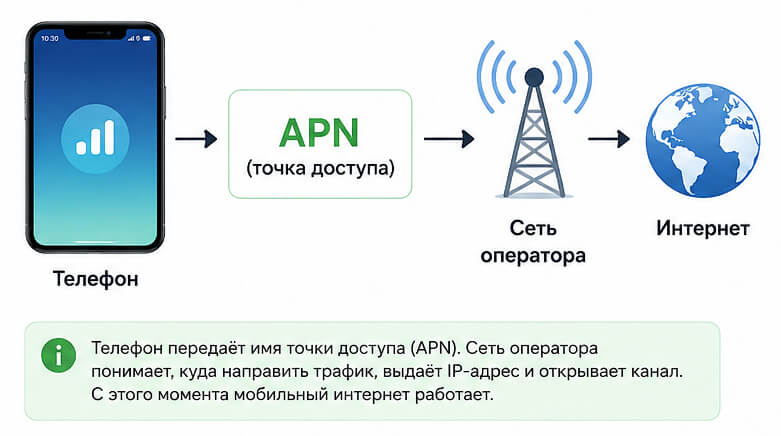
APN (от английского Access Point Name — «имя точки доступа») — это настройка, по которой телефон подключается к мобильному интернету через сеть оператора. Когда телефон выходит в сеть, он не подключается к интернету напрямую. Сначала он обращается к оператору и указывает, какая именно точка входа ему нужна. Вот эту точку входа и задаёт APN.

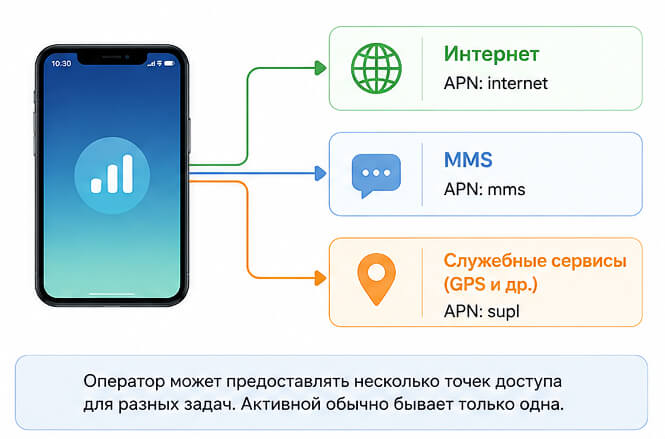
Проще всего представить её как дверь между вашим телефоном и интернетом — по-технически такую дверь называют шлюзом. По имени точки доступа сеть оператора определяет, куда вывести вас наружу: как направить трафик, какой выдать адрес в сети, какие услуги открыть. Всё это происходит автоматически, без вашего участия. Точек доступа у оператора несколько: одна ведёт в обычный интернет, другая отвечает за отправку ММС, третья может быть служебной. Для повседневных дел — открыть сайт, зайти в мессенджер, посмотреть видео — используется основная, та, что ведёт в интернет. Имя у неё чаще всего inter­net, и именно оно стоит в поле APN.

Иногда сама строка выглядит длиннее и похожа на адрес сайта, например internet.mncXX.mccYYY.gprs. Цифры в ней просто кодируют страну и оператора, а на работу интернета это не влияет.

Как работает APN

Что происходит в тот момент, когда вы включаете мобильный интернет?

Телефон отправляет оператору запрос и передаёт в нём имя точки доступа. Сеть считывает данные SIM-карты, проверяет, что вам разрешён выход в интернет, и по указанному APN понимает, куда направить трафик. Дальше оператор выдаёт устройству адрес в сети (IP-адрес) и открывает канал — с этого момента интернет работает. Занимает всё это доли секунды, поэтому вы ничего и не замечаете.

Под капотом там куда больше технических шагов, но все они скрыты от пользователя. Пока APN указан правильно, вся эта цепочка срабатывает сама. А если имя точки доступа сбилось или указано неверно, мобильный интернет просто не заработает. Телефон при этом остаётся в сети: звонки и СМС проходят, значок сети на месте — а вот страницы не грузятся и сообщения в мессенджере не уходят.

Из чего состоит APN: поля в настройках

Если открыть настройку точки доступа, внутри окажется не одно поле, а целый список. Список длинный, но заполнять всё вручную почти никогда не нужно — большинство значений телефон подставляет автоматически. Разберём, что за что отвечает.

  • APN — сама строка с именем точки доступа, inter­net или похожее. Это главное поле.
  • Имя пользователя и пароль — нужны редко, только если оператор требует их для входа. Обычно остаются пустыми.
  • Тип APN — указывает, для чего эта точка доступа. Здесь встречаются значения default (обычный интернет), mms (отправка ММС), supl (помогает службам определения местоположения быстрее получать координаты) и dun (у некоторых операторов отвечает за режим модема, то есть раздачу интернета). Часто в одном поле их перечисляют через запятую.
  • Тип протокола (IPv4, IPv6 или оба сразу) — какой стандарт адресов использовать. Значение задаёт оператор, менять его наугад смысла нет.
  • Тип MVNO — поле для виртуальных операторов, тех, что работают на чужой сети. Оно помогает телефону распознать SIM такого оператора и применить нужные настройки. На обычной SIM его не трогают.

Остальные поля — прокси, порт, MMSC, тип аутентификации — относятся к ММС и служебным настройкам. Их тоже почти всегда оставляют как есть.

Где найти и посмотреть настройки APN

Раздел с настройками APN лежит в меню мобильной сети. Путь до него чуть отличается на Android и на iPhone.

На Android

Точный путь зависит от производителя и версии системы, но логика везде одна.

  1. Откройте «Настройки».
  2. Перейдите в раздел мобильной сети — он может называться «Сеть и интернет», «Подключения» или «SIM-карты и мобильные сети».
  3. Если SIM-карт две, выберите нужную.
  4. Найдите пункт «Точки доступа (APN)» или «Имена точек доступа».

Внутри вы увидите одну или несколько точек доступа, активная будет отмечена точкой. Чтобы посмотреть значения, откройте её; чтобы добавить новую — нажмите «плюс» или «Новая точка доступа».

На iPhone

  1. Откройте «Настройки» → «Сотовая связь».
  2. Выберите «Параметры данных» → «Сотовая сеть передачи данных».
  3. В этом разделе и находятся поля APN.

Правда, на iPhone этот раздел виден не всегда. Если оператор настроил всё автоматически и закрыл ручную правку, полей APN в настройках просто не будет — и это нормально, менять там нечего. То же бывает и на Android: пункт с точками доступа может оказаться серым и недоступным. Обычно так и задумано, особенно на корпоративных SIM-картах и тарифах с родительским контролем.

Ручные настройки

В каких случаях APN приходится настраивать вручную? Случаев немного, и почти все сводятся к тому, что автоматическая настройка не сработала.

  • Новая SIM-карта не настроилась сама. Обычно телефон получает параметры автоматически, а на старых устройствах они могли приходить отдельным сообщением с настройками — но иногда не срабатывает ни то ни другое.
  • SIM-карта виртуального оператора (MVNO — оператор, который работает на чужой сети). Его настройки телефон не всегда подхватывает сам.
  • Настройки слетели — после сброса телефона, реже после обновления системы, или когда интернет внезапно пропал без явной причины.
  • Телефон не для нашего рынка. На аппаратах без нужной локализации, например на некоторых моделях, привезённых из других стран, профиль оператора может не встать сам.

Во всех этих случаях нужно узнать правильные значения у своего оператора, на его сайте или в поддержке, и вписать их в новую точку доступа. Именно узнать, а не подобрать наугад. Чужие или случайные настройки интернет не починят, а рабочую точку доступа могут сломать.

И ещё один житейский совет: прежде чем менять что-то в существующей точке доступа, сделайте снимок экрана с текущими значениями. Если новые параметры не заработают, вы быстро вернёте всё как было.

APN и режим модема

Отдельно стоит сказать про режим модема — раздачу интернета с телефона на ноутбук или планшет. Его нередко связывают с APN, хотя связь тут не прямая. Режим модема включается уже после того, как интернет на телефоне заработал. Сначала телефон сам выходит в сеть (как раз через APN), а потом делится этим соединением по Wi-Fi или кабелю, так что отдельная точка доступа для раздачи по большому счёту не нужна.

Но есть исключение. У части операторов, а особенно на iPhone, для режима модема заведено собственное поле APN, и если оно пустое, раздача может не включаться. Включить саму раздачу можно так: на Android — в «Настройки» → «Сеть и интернет» (или «Подключения») → «Точка доступа и модем», на iPhone — в «Настройки» → «Режим модема». А если интернет на телефоне работает, но раздача не включается, проверьте поле APN для режима модема там же, в настройках точки доступа. Иногда его нужно заполнить теми же значениями, что и основную точку доступа, а взять их можно у оператора.

Мифы про APN

Вокруг APN ходит пара устойчивых заблуждений. Разберём их, чтобы не тратить время зря.

APN можно «скачать»

APN нередко пытаются «скачать», хотя скачивать нечего. APN — это не программа и не файл, а строка в настройках телефона. Приложения, которые обещают «установить APN за вас», в лучшем случае просто подставят значения в те же поля, куда вы можете вписать их сами. Никакого отдельного APN, который лежит где-то в интернете и ждёт загрузки, не существует.

Смена APN ускоряет интернет

Этот миф живучий. Будто правильным APN можно разогнать медленный интернет — увы, нет. APN отвечает за маршрут, а не за скорость. Быстрота соединения зависит от тарифа, качества сигнала и загрузки сети, и точка доступа тут ни при чём. Единственное, что APN действительно может, — вернуть интернет, когда он пропал из-за неверных настроек. А разогнать уже работающее соединение сменой APN нельзя, сколько его ни переписывай. Советы вроде «переключите протокол на IPv6, и станет быстрее» из той же серии: на реальную скорость у обычного пользователя это не влияет.

Вопрос-ответ

Что будет, если удалить точку доступа?

Ничего страшного. На большинстве современных телефонов оператор создаст её заново сам — после перезагрузки смартфона или повторной регистрации в сети. Если этого почему-то не произойдёт, мобильный интернет перестанет работать до тех пор, пока точку доступа не восстановят, вручную или автоматически.

Можно ли испортить телефон неправильным APN?

Нет. Самое худшее, что случится, — перестанет работать мобильный интернет, а звонки и СМС при этом останутся. Всё вернётся в норму, стоит восстановить правильные настройки.

Можно ли хранить несколько точек доступа?

Да, телефон спокойно держит сразу несколько APN, но активной обычно бывает одна. Иногда так и задумано: например, одна точка отвечает за интернет, другая — за ММС.

Нужно ли менять APN после замены SIM-карты?

Как правило, нет. Современные телефоны подхватывают нужные настройки автоматически, и вмешиваться приходится, только если интернет на новой SIM так и не заработал.

Отличается ли APN для eSIM?

Нет. Для встроенной eSIM точка доступа работает точно так же, как для обычной SIM-карты, и в большинстве случаев тоже настраивается сама.

В качестве итога

APN — это имя точки доступа, через которое телефон выходит в мобильный интернет. Настройка важная, но в обычной жизни незаметная: оператор прописывает её сам, и трогать эту строчку большинству людей не приходится. Знать о ней стоит на всякий случай, чтобы не растеряться, если поддержка попросит проверить APN или новая SIM-карта откажется выходить в сеть. А если до ручной настройки дошло, помните две вещи: правильные значения берут у своего оператора, а не подбирают, и волшебной скорости от APN ждать не стоит — он про то, чтобы интернет просто работал.

Не копируйте текст!